MTrans Web(翻訳機能) MTrans Onlineユーザーガイド
MTrans Webは、MTrans Online上で利用できる翻訳機能です。この機能は、MTrans for Officeをお申し込みのお客様が利用できます。
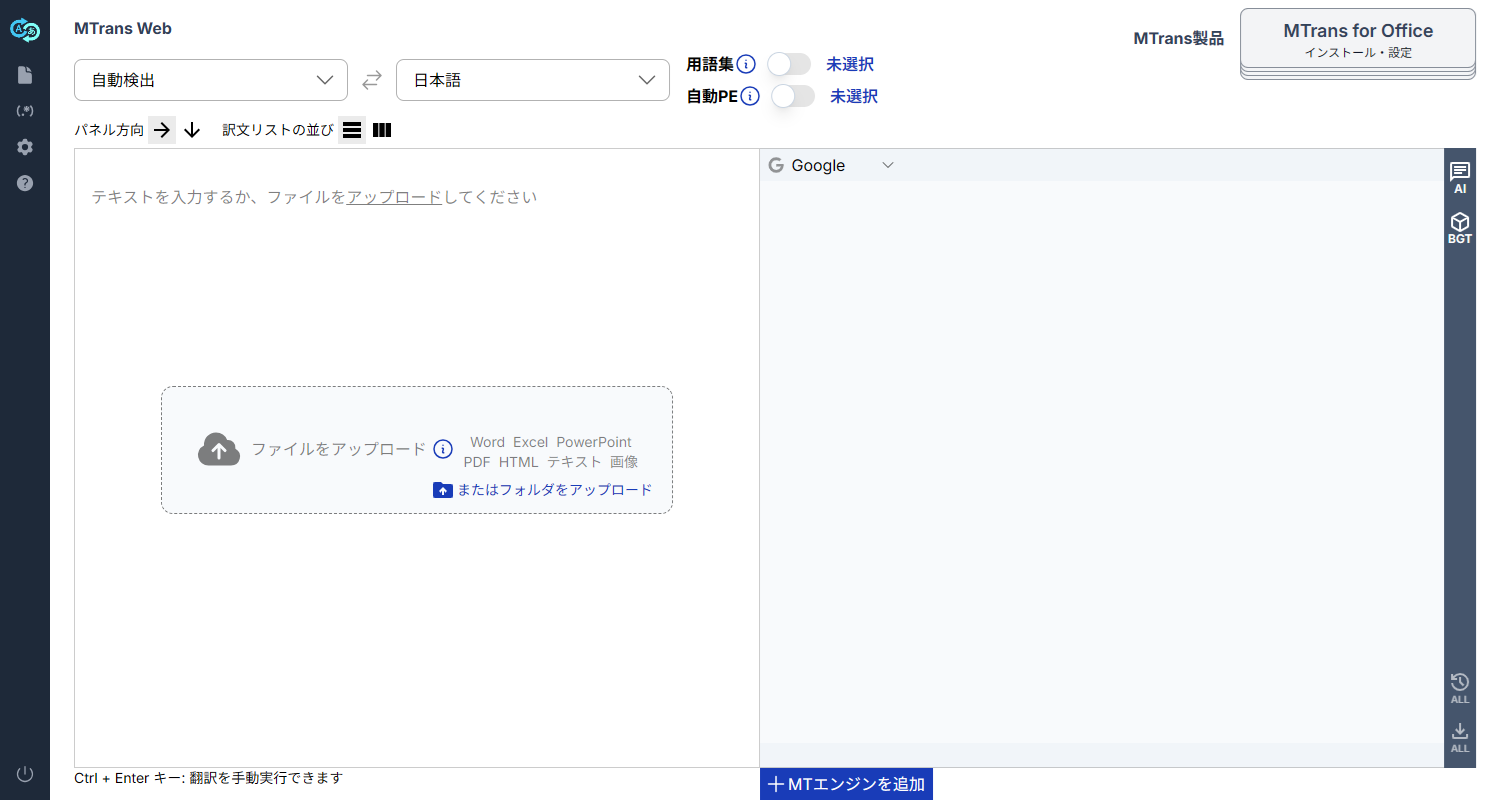
MTrans Webの利用条件
以下のすべての条件を満たすユーザーがMTrans Webを利用できます。
- MTrans for Office契約期間内であること
- MTrans for Officeのライセンスが割り当てられていること
MTrans Webを開く
2025年3月31日以前にMTrans製品をお申込みのお客様
MTrans for Officeページの画面右上にある「MTrans Web」をクリックすると、MTrans Webを利用できます。

2025年4月1日以降にMTrans製品をお申込みのお客様
MTrans Online(https://mtrans.online)のトップページとして表示されます。また、サイドバーの  (MTransロゴ)をクリックすると、MTrans Webを利用できます。
サポート対象のMTエンジン/LLM(大規模言語モデル)
MTrans Webの自動翻訳機能は、下記の自動翻訳API(以下、MTエンジン)やLLM(大規模言語モデル)を使用します。
| ベンダー名 | MTエンジン/LLMの名前とエディション/プラン | 公式ドキュメント |
|---|---|---|
| Cloud Translation - Advanced (v3) | https://cloud.google.com/translate/docs?hl=ja | |
| Microsoft | Microsoft Translator | https://learn.microsoft.com/ja-jp/azure/ai-services/translator/ |
| OpenAI | GPT-4.1 | https://platform.openai.com/docs/models |
テキスト翻訳機能
基本的な使い方
Step 1. 言語とMTエンジンを選択します。また、必要に応じて用語集を選択します。
Step 2. 左側のパネルに翻訳したいテキストを入力します。
Step 3. 自動的に翻訳が開始されます。
Step 4. 翻訳結果は右側のパネルに表示されます。
Step 5. パネル下部にある「コピー」ボタンをクリックすることで、翻訳結果をクリップボードにコピーできます。
言語設定
原文言語
選択中のMTエンジンが対応する原文言語の一覧が表示されます。「自動検出」を選択すると、MTエンジンの方で原文言語を判定されます。
訳文言語
選択中のMTエンジンが対応する訳文言語の一覧が表示されます。
原文言語と訳文言語の入れ替え
原文言語と訳文言語を入れ替えるには、「 」ボタンをクリックします。
複数のMTエンジンを利用する場合、言語一覧の右端にアイコンが表示されます。
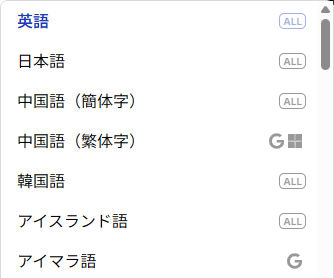
翻訳可能なMTエンジンのアイコンが表示されます。アイコンが無いMTエンジンで翻訳すると、代替言語で翻訳されるか、翻訳に失敗します。
すべてのMTエンジンで翻訳可能な言語には「ALL」アイコンが表示されます。
MTエンジン
Google、Microsoft、OpenAIを利用できます。お申し込み内容に応じて、一部MTエンジンの利用が制限される場合があります。
複数のMTエンジンを利用する
MTrans Webでは、複数のMTエンジンを並べて同時に翻訳することができます。「MTエンジンを追加」ボタンをクリックすると、ほかのMTエンジンを追加できます。MTエンジンを順番を並び替えるには、プルダウンで対象のMTエンジンを選択します。
OpenAIのオプション
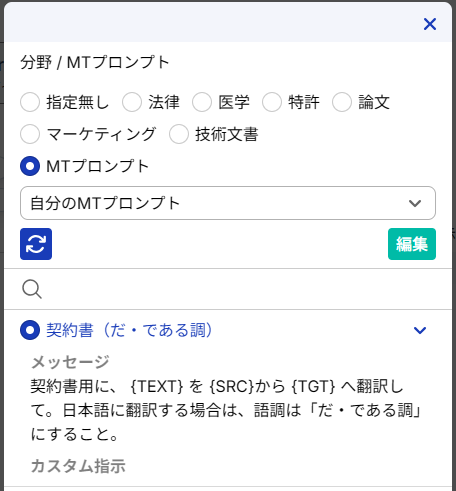
MTエンジンで「OpenAI」を選択して「オプション」をクリックすると、翻訳分野またはMTrans Onlineで作成した翻訳指示(MTプロンプト)を設定できます。このオプション設定を活用することで、より最適な翻訳結果を得られる可能性が高くなります。MTプロンプトの管理について、MTrans Onlineユーザーガイドをご参照ください。
用語集を使って翻訳する
MTrans Onlineで作成した用語集を使って翻訳することができます。「用語集」のトグルボタンをクリックしてオンにして、「未選択」のリンクをクリックします。用語集一覧ダイアログが表示されるので、使用したい用語集を選択します。
用語集一覧ダイアログ
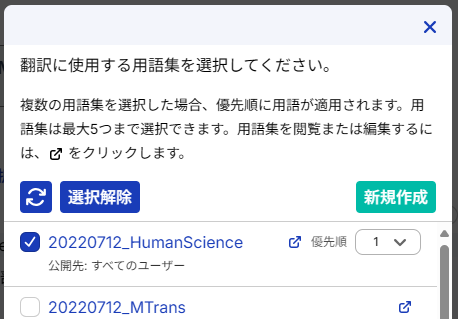
MTrans Onlineにて作成した用語集を最大5つまで選択して翻訳に反映できます。用語集の管理について、こちらを参照してください。
用語集一覧の再読込み
MTrans Onlineでの編集後などに「 」ボタンをクリックして用語集の一覧を再読込みできます。
用語集の新規作成
「新規作成」ボタンをクリックすると、MTrans Onlineの用語集作成画面が表示されます。
用語集の閲覧・編集
「 」ボタンをクリックするとMTrans Onlineを開いて各用語集の内容を閲覧・編集できます。
優先順位の設定
選択した用語集間で重複する用語がある場合、「優先順」の高い(数字の小さい)用語集のものが優先されます。
自動ポストエディットする
自動ポストエディットとは、翻訳結果を自動的に修正する機能です。この機能を使うことで、訳文の表記を統一したり、スタイルガイドに従った表現に変更したりすることができます。
MTrans Onlineで作成した自動ポストエディット条件セットを使って自動ポストエディットできます。「自動PE」のトグルボタンをクリックしてオンにして、「未選択」のリンクをクリックします。ダイアログが表示されるので、使用したい自動ポストエディット条件セットを選択します。
自動ポストエディット条件セット一覧ダイアログ
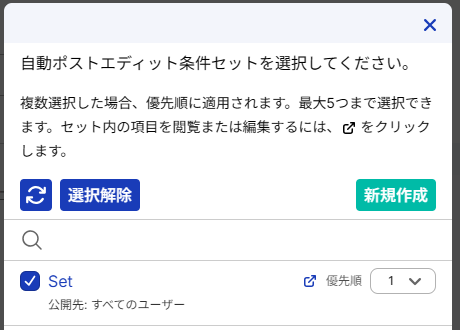
MTrans Onlineにて作成した自動ポストエディット条件セットを最大5つまで選択して翻訳に反映できます。自動ポストエディット条件セットの管理について、MTrans Onlineユーザーガイドをご参照ください。
自動ポストエディット条件セット一覧の再読込み
MTrans Onlineでの編集後などに「」ボタンをクリックして自動ポストエディット条件セットの一覧を再読込みできます。
自動ポストエディット条件セットの新規作成
「新規作成」ボタンをクリックすると、MTrans Onlineの自動ポストエディット条件セット作成画面が表示されます。
自動ポストエディット条件セットの閲覧・編集
「」ボタンをクリックするとMTrans Onlineを開いて各自動ポストエディット条件セットの内容を閲覧・編集できます。
優先順位の設定
選択した自動ポストエディット条件セット間で重複する項目がある場合、「優先順」の高い(数字の小さい)自動ポストエディット条件セットの項目が優先されます。
AIアシスタント機能
AIアシスタント機能は、生成AIと対話しながら翻訳結果を改善する機能です。ユーザーからの指示内容に応じて、生成AIが翻訳結果を修正したり、翻訳に関する質問に回答したりします。生成AIのモデルはOpenAI社のGPT-5.2になります(状況に応じてモデルのバージョンが変更される可能性があります)。
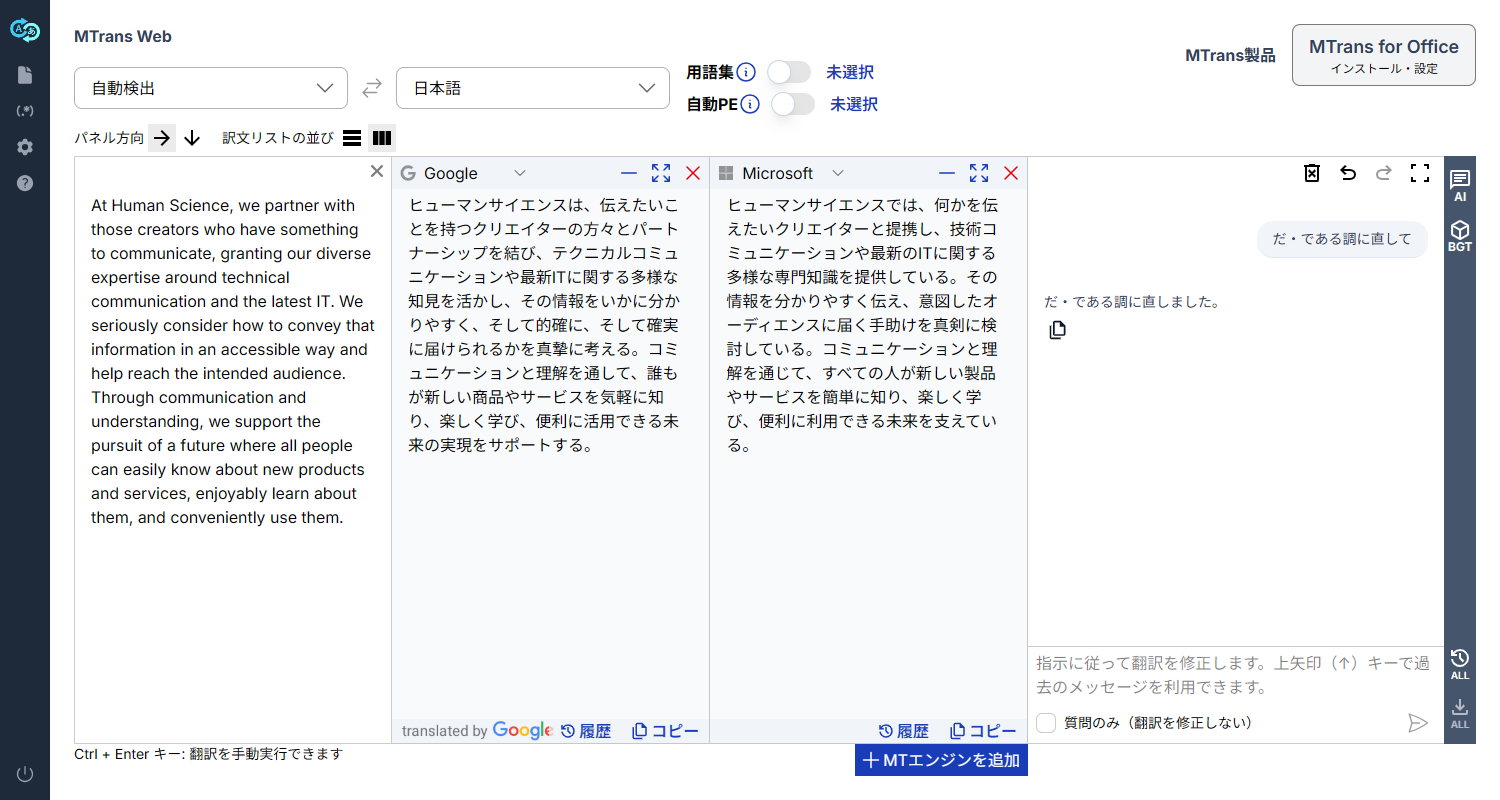
AIアシスタント機能を利用する
AIアシスタント機能を利用するには、翻訳パネルの右サイドバーにある  をクリックしてチャットパネルを開きます。メッセージを入力した後、
 をクリックするか、Ctrl + Enter(Windows)または Command + Enter(Mac)を押すと、メッセージが送信されます。生成AIからの返信がチャットパネルに表示され、翻訳結果が修正されます。
| 項目 | 説明 |
|---|---|
| 「質問のみ」 チェックボックス |
チェックを付けると、生成AIは翻訳結果を修正しません。質問に対する回答がチャットパネルに表示されるのみとなります。 |
 |
チャットパネル上のやり取りをすべて削除します。翻訳結果には影響しません。 |
 |
最後のやり取りを取り消します。翻訳結果には影響しません。 |
 |
取り消したやり取りを復元します。翻訳結果には影響しません。 |
 |
チャットパネルを全画面表示に切り替えます。 |
 |
チャットパネルの全画面表示を解除します。 |
AIアシスタント機能を活用する
AIアシスタント機能では、翻訳結果に関するフィードバックを得ることができます。また、複数のMTエンジンで翻訳した場合、「それぞれの訳文を評価して」といった指示を出すことで、比較評価することもできます。
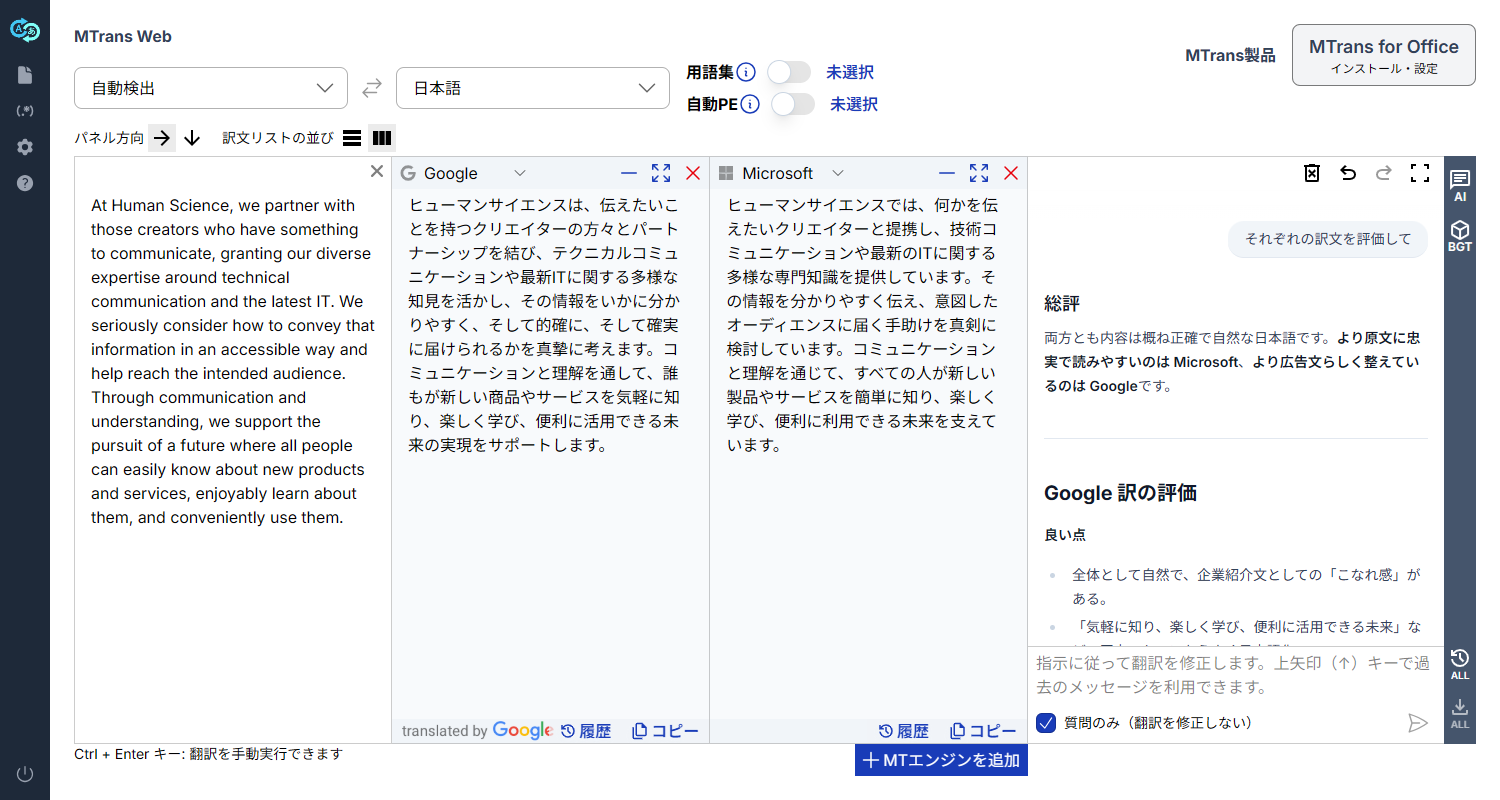
翻訳履歴
翻訳履歴は、編集前後の翻訳結果を確認できる機能です。MTエンジンの最初の翻訳結果、用語集適用後の翻訳結果、自動ポストエディット後の翻訳結果、AIアシスタント機能による修正後の翻訳結果をすべて確認できます。
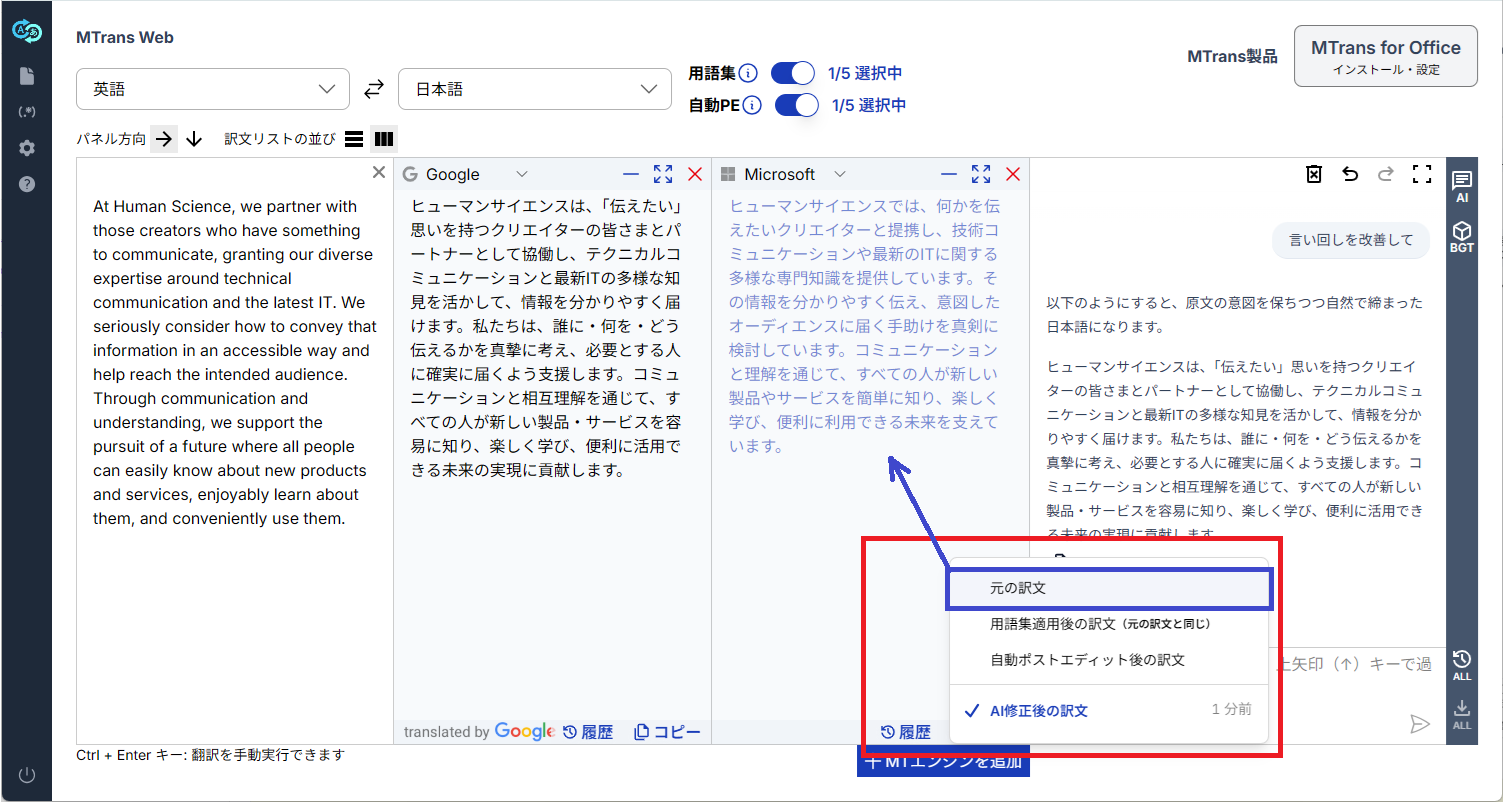
訳文パネルの「履歴」ボタンをクリックすると、翻訳履歴メニューが表示されます。いずれかのメニューにカーソルを当てると、そのときの翻訳結果が訳文パネルにプレビュー表示されます。メニューをクリックすると、正式に反映されます。
すべての翻訳履歴
翻訳パネルの右サイドバーにある  をクリックすると、各MTエンジンの翻訳結果に対する翻訳履歴メニューが表示されます。いずれかのメニューにカーソルを当てると、各訳文パネルにそのときの翻訳結果がプレビュー表示されます。メニューをクリックすると、正式に反映されます。
翻訳結果をダウンロードする
翻訳パネルの右サイドバーにある  をクリックすると、原文と訳文をコピーしたりダウンロードしたりできます。
各MTエンジンの翻訳結果と加工前後の翻訳結果を比較する場合などに利用します。
| 項目 | 説明 |
|---|---|
| 表示中の原文と訳文 | 画面に表示中の原文と訳文をコピーまたはダウンロードします。CSVまたはJSON形式で出力できます。 |
| 履歴内のすべての訳文 | 画面に表示中の原文と翻訳履歴上のすべての訳文をコピーまたはダウンロードします。CSVまたはJSON形式で出力できます。 |
ファイル翻訳機能
基本的な使い方
Step 1. 「ファイルをアップロード」パネルをクリックしてダイアログを開き、「サポート対象のファイル」を選択します。または、パネルの「またはフォルダをアップロード」ボタンをクリックしてダイアログを開き、フォルダを選択します。ファイルとフォルダをパネルにドラッグ&ドロップすることもできます。
Step 2. 言語を選択します。MTエンジンはGoogleのみ利用できます。
Step 3. 訳文パネルで「通常翻訳」か「バックグラウンド翻訳」を選択します。
Step 4. 「翻訳を実行」ボタンをクリックします。
Step 5. 翻訳後、「通常翻訳」の場合は訳文ファイルが自動的にダウンロードされます。「バックグラウンド翻訳」の場合は、メールで翻訳完了通知が届きます。翻訳パネルの右サイドバーにある「BGT」メニューから「バックグラウンド翻訳履歴 / ダウンロード」パネルを開き、翻訳結果をダウンロードします。
サポート対象のファイル
以下のファイル種類を翻訳できます。「通常翻訳」機能と「バックグラウンド翻訳」機能については、こちらを参照してください。
| サポート対象のファイル | ||||
|---|---|---|---|---|
| ファイル種類 | 拡張子 | 「通常翻訳」機能 | 「バックグラウンド翻訳」機能 | |
| サイズ上限 | ページ数上限 | |||
| Word | .docx .doc |
約20 MB(20,971,520 バイト) | - | 対応 |
| Excel | .xlsx .xls |
|||
| PowerPoint | .pptx .ppt |
|||
.pdf |
約10 MB(10,485,760 バイト) | ネイティブ: 300ページ スキャン: 20ページ |
||
| HTML | .html .htm |
2MB(2,097,152 バイト) | - | 非対応 |
| テキスト | .txt .csv .tsv |
|||
| 画像 | .png .jpg .jpeg .bmp.gif .tif .tiff .webp.heic .heif |
対応 | ||
言語設定
原文言語
選択中のMTエンジンが対応する原文言語の一覧が表示されます。「自動検出」を選択すると、MTエンジンの方で原文言語を判定されます。
訳文言語
選択中のMTエンジンが対応する訳文言語の一覧が表示されます。
原文言語と訳文言語の入れ替え
原文言語と訳文言語を入れ替えるには、「」ボタンをクリックします。
「通常翻訳」機能と「バックグラウンド翻訳」機能
概要
| 機能名 | 説明 |
|---|---|
| 通常翻訳 | アップロードしたファイルをその場で翻訳します。 1~数ファイルを即座に翻訳したい場合に適しています。 |
| バックグラウンド翻訳 | 画面を閉じても翻訳が続き、完了後にメールでお知らせします。 翻訳したいファイルの数が多い場合やサイズが大きい場合に適しています。 |
比較
| 通常翻訳 | バックグラウンド翻訳 | |
|---|---|---|
| 翻訳時間 | 10秒~3分 | 10分~60分(*1) |
| ファイル数上限 | 5ファイル | 100ファイル |
| 合計ファイルサイズ上限 | 20MB(20,971,520バイト) | 100MB(104,857,600バイト) |
| 原文言語自動検出 | 対応 | 非対応 |
| HTML/テキストファイル翻訳 | 対応 | 非対応 |
| PDF翻訳 => Word変換(*2) | 非対応 | 対応 |
| 翻訳完了メール通知 | 無し | 有り |
| 翻訳結果の取得方法 | 翻訳完了後、自動的にダウンロード | 「BGT」メニュー ⇒「バックグラウンド翻訳履歴 / ダウンロード」パネルでダウンロード |
| サーバー保持 | 翻訳処理中のみ | ・原文ファイル: 翻訳処理中のみ ・訳文ファイル: 翻訳完了後、最大1日~7日(*3) |
*1 - 「バックグラウンド翻訳」機能の翻訳時間
「バックグラウンド翻訳」機能の翻訳時間は、ファイルの数、サイズ、または内容によって、60分を超える場合があります。翻訳完了後、通知メールが送信されます。
*2 - PDF翻訳 => Word変換
「バックグラウンド翻訳」機能では、PDFファイルを翻訳した後にWord形式(.docx)に変換してダウンロードできます。ネイティブPDFのみWord変換が可能で、スキャンPDFはWord変換できません。PDFファイルを「ファイルをアップロード」パネルにアップロードした後、ファイル一覧でPDF種類プルダウンで「ネイティブ」を選択した状態で「Wordで出力」チェックボックスにチェックを付けてから翻訳を実行します。
*3 - 訳文ファイルをサーバーから削除する
「バックグラウンド翻訳」機能では、訳文ファイルがサーバーに保持されます。保持期間は1日から7日まで設定できます。デフォルトは1日ですが、設定変更後は変更後の日数がデフォルトになります。保持期間を過ぎると自動的に削除されます。また、訳文ファイルを手動で削除するには、翻訳パネルの右サイドバーにある「BGT」メニューから「バックグラウンド翻訳履歴 / ダウンロード」パネルを開き、履歴項目の「訳文ファイルをサーバーから削除」ボタンをクリックします。
改訂履歴
2026年8月21日
- 「ファイル翻訳機能」に「バックグラウンド翻訳」機能の説明を追加
2026年3月17日
- 「AIアシスタント機能」を追加
- 「翻訳履歴」を追加
- 「翻訳結果をダウンロードする」を追加
2026年1月8日
2025年11月28日
- 「ファイル翻訳機能」>「基本的な使い方」に、複数ファイルのアップロードと合計サイズ上限について追記
2025年8月26日
- MTrans Webの画面イメージを更新
- 「パネル表示」ラジオボタンから「パネル方向」ボタンに変更
- 「訳文リストの並び」ボタンを追加
- HTML / テキスト / 画像ファイルをサポート
- 「言語設定」の言語一覧の画面イメージを更新
- 「ALL」アイコンを追加
- アイコンの説明を改善
- 「ファイル翻訳機能」の「サポート対象のファイル」の表を更新
- HTML / テキスト / 画像ファイルを追加
2025年6月23日
- MTrans Webの画面イメージを更新(複数MTエンジンの利用をサポート)
- 「言語設定」に複数MTエンジンを利用するときの言語一覧のアイコンについて追記
- 「MTエンジン」に「複数のMTエンジンを利用する」を追加
2025年4月28日
テキスト翻訳機能
- 「MTエンジン」に「OpenAIのオプション」を追加
- 「自動ポストエディットする」を追加
2025年4月10日
- 「ファイル翻訳機能」を追加
2025年3月31日
- 新規作成