MTrans Onlineユーザーガイド English
ログイン
MTrans Onlineは、以下のいずれかの方法でログインできます:
- Eメールアドレスとパスワードでログイン
- シングルサインオン(SSO)でログイン
弊社との初回契約時に、ログイン方式をお選び頂きます。「シングルサインオン(SSO)でログイン」は、既にお持ちの他社製サービスのアカウントでログインできることを意味します。シングルサインオン(SSO)は現在、Microsoft社のAzure Active Directoryに対応しています。また、シングルサインオン(SSO)でMTrans Onlineにログインするお客様は、表示項目や利用可能な機能が一部異なります。詳しくは、各機能の説明を参照してください。
Eメールアドレスとパスワードでログインするお客様
MTrans Onlineに初めてログインするには、招待メールに記載のユーザー名と仮パスワードが必要です。仮パスワードには有効期間があるため、その間に https://mtrans.online/login からログインして、初期設定でパスワードを変更する必要があります。ログインに成功した後は、https://mtrans.online から自動的にログインできます。有効期限を過ぎてログインに失敗した場合は、担当のユーザー管理者に招待状を再送するようにお問い合わせください。
シングルサインオン(SSO)でログインするお客様
MTrans Onlineにシングルサインオン(SSO)でログインするには、https://mtrans.online/login の「シングルサインオン(SSO)」ボタンをクリックして、「アプリクライアントID」を入力して、 をクリックします。 または、お客様専用のログインURL(https://mtrans.online/?clientid=*** )にアクセスします。連携先サービスのログイン画面が表示されるので、連携先サービスのアカウントでログインしてください。一度ログインに成功した後は、https://mtrans.online から自動的にログインできます。「アプリクライアントID」またはお客様専用のログインURLは、担当のユーザー管理者にお問い合わせください。
パスワードを忘れた場合
Eメールアドレスとパスワードでログインするお客様は、ログイン画面でパスワードを再設定することができます。https://mtrans.online/login を開き、「パスワードをお忘れですか?」をクリックして、Eメールアドレスを入力してから、「新しいパスワードの設定メールを送信」ボタンを押します。Eメールアドレス宛に送信されたコードと新しいパスワード(少なくとも1つの数字、大文字、小文字、特殊記号を含む8文字以上である必要があります)を入力して、「再設定」ボタンを押します。これで、Eメールアドレスと新しいパスワードでログインできます。
シングルサインオン(SSO)でログインするお客様は、ログイン画面の「パスワードをお忘れですか?」からパスワードを再設定することはできません。連携先サービスで確認する必要があります。
ログアウト
MTrans Onlineからログアウトするには、サイドバー左下の  をクリックします。
ユーザー権限
MTrans Onlineには、「ユーザー管理者」および「データ管理者(旧称:翻訳管理者)」というユーザー権限があります。
ユーザー管理者
- ユーザーとユーザーグループを管理できます。詳しくは、「ユーザー管理機能 / ユーザーグループ管理機能」を参照してください。
- MTrans製品の契約状況の閲覧やライセンスの割り当てができます。詳しくは、「契約/ライセンス管理機能」を参照してください。
データ管理者(旧称:翻訳管理者)
- 用語集を全体公開または限定公開できたり、それらを編集したりできます。詳しくは、「用語集管理機能」を参照してください。
- MTプロンプトセット、自動ポストエディット条件セット、AIプロンプトセットを全体公開または限定公開できたり、それらを編集したりできます。詳しくは、「MTプロンプトセット / 自動ポストエディット条件セット / AIプロンプトセット管理機能」を参照してください。
これらのユーザー権限は、ユーザー管理者権限を持つユーザーが付与することができます。権限を付与する方法について詳しくは、ユーザー管理機能の「権限を変更する」を参照してください。
MTrans for Officeページ
MTrans for Officeページを開くには、サイドバーの  (設定アイコン)をクリックして、「MTrans」の下にある「for Office」をクリックします。MTrans for Officeのインストーラーをダウンロードしたり、初期設定の手順を確認したりできます。
2025年3月31日以前にMTrans製品をお申込みのお客様
画面右上にある「MTrans Web」をクリックすると、翻訳機能(MTrans Web)を利用できます。
この機能について詳しくは、別紙を参照してください。

MTrans for Phrase TMSページ
MTrans for Phrase TMSページを開くには、サイドバーの (設定アイコン)をクリックして、「MTrans」の下にある「for Phrase TMS」をクリックします。このページは、MTrans for Phrase TMSとの契約が進行中の場合のみ表示されます。
APIキー
MTrans for Phrase TMSの機能を利用するには、APIキーが必要です。APIキーを取得するには、MTrans for Phrase TMSの設定画面を開き、「発行」ボタンをクリックします。
MTrans for Tradosページ
MTrans for Tradosページを開くには、サイドバーの (設定アイコン)をクリックして、「MTrans」の下にある「for Trados」をクリックします。このページは、MTrans for Tradosとの契約が進行中の場合のみ表示されます。
MTrans for Crowdinページ
MTrans for Crowdinページを開くには、サイドバーの (設定アイコン)をクリックして、「MTrans」の下にある「for Crowdin」をクリックします。このページは、MTrans for Crowdinとの契約が進行中の場合のみ表示されます。
APIキー
MTrans for Crowdinの機能を利用するには、APIキーが必要です。APIキーを取得するには、MTrans for Crowdinの設定画面を開き、「発行」ボタンをクリックします。
翻訳機能(MTrans Web)
2025年3月31日以前にMTrans製品をお申込みのお客様
MTrans for Officeページの画面右上にある「MTrans Web」をクリックすると、翻訳機能(MTrans Web)を利用できます。
この機能について詳しくは、別紙を参照してください。
2025年4月1日以降にMTrans製品をお申込みのお客様
MTrans Online(https://mtrans.online)のトップページとして表示されます。また、サイドバーの  (MTransロゴ)をクリックすると、翻訳機能(MTrans Web)を利用できます。
この機能について詳しくは、別紙を参照してください。
用語集管理機能
サイドバーの  (用語集アイコン)をクリックすると、用語集管理機能を利用できます。
この機能について詳しくは、別紙を参照してください。
プロンプト・置換条件セット管理機能
サイドバーの  をクリックすると、「MTプロンプトセット」「自動ポストエディット条件セット」「AIプロンプトセット」「AI校正ルールセット」管理機能を利用できます。
この機能について詳しくは、別紙を参照してください。
マイアカウント設定
アカウント設定画面を開くには、サイドバーの (設定アイコン)をクリックして、「マイアカウント」の下にある「設定」をクリックします。ログイン方式によって、表示項目や利用可能な機能が一部異なります(下図参照)。
| 項目/ログイン方式 | Eメールアドレス | シングルサインオン(SSO) |
|---|---|---|
| 名前 | 変更可能 | 表示のみ |
| Eメールアドレス | 変更可能 | 表示のみ |
| パスワード | 変更可能 | 表示なし |
| 最終ログイン日 | 最後にログイン画面からログインした日時 | 最後にお客様専用URLからログインした日時 |
| アカウント作成日 | アカウントが作成された日時 | SSOで初回ログインした日時 |
言語: 日本語または英語(English)を選択できます。シングルサインオン(SSO)でログインするお客様は、この設定変更で連携先サービスの設定が変更されることはありません。
名前: シングルサインオン(SSO)でログインするお客様は、連携先のサービスで設定された名前が表示されます。
メールアドレス: シングルサインオン(SSO)でログインするお客様は、連携先のサービスで設定されたEメールアドレスが表示されます。
パスワード: Eメールアドレスでログインするお客様は、ここでパスワードを変更できます。
所属ユーザーグループ: 所属のユーザーグループが表示されます。ユーザーグループはユーザー管理者によって登録されます。
最終ログイン日: 自動的にログインした日時は最終ログイン日として計上されません。
アカウント作成日: ユーザー管理者によってアカウントが作成された日時が表示されます。シングルサインオン(SSO)でログインするお客様は、初回ログイン時に弊社システムにユーザー情報が登録された日時が表示されます。
リーガル: 「プライバシーポリシー」をクリックすると、プライバシーポリシーを確認できます。
トークン: 「ダウンロード」をクリックすると、トークンファイルをダウンロードできます。トークンファイルにはユーザーを識別するための情報が含まれていて、ユーザーがMTrans製品を使用するときに認証・認可の目的で使用されます。
ユーザー管理機能 / ユーザーグループ管理機能
ユーザー管理機能とユーザーグループ管理機能を利用するには、サイドバーの (設定アイコン)をクリックして、「カンパニー」の下にある「ユーザー」をクリックします。
この機能について詳しくは、別紙を参照してください。
契約/ライセンス管理機能
契約/ライセンス管理機能を利用するには、サイドバーの (設定アイコン)をクリックして、「カンパニー」の下にある「契約/ライセンス」をクリックします。この機能は、ユーザー管理者のみ利用できます。
契約について
契約/ライセンス管理画面を開くと、MTrans製品の契約が一覧形式で表示されます。契約の各項目については以下の通りです:
- ステータス:契約の進行状態を示します
- 契約フェーズ:トライアルか本契約かどうかを示します
- 契約期間:MTrans製品を利用できる期間を示します
- 製品:利用できるMTrans製品を示します
- 機能:利用できる機能を示します
- MTエンジン:利用できる機械翻訳エンジンを示します
- ライセンス数:MTrans製品のライセンス数を示します
ユーザーは、記載のMTrans製品、機能、機械翻訳エンジンを契約期間中に利用することができます。ライセンス数がある場合、「ライセンスを割り当てる」ボタンをクリックして、ユーザーにライセンスを割り当てる必要があります。ライセンスの割り当てについて詳しくは、「ユーザーにライセンスを割り当てる」を参照してください。
また、進行中の契約には、その契約で消費されたサードパーティの使用量と利用上限が表示されます。詳しくは、「サードパーティ使用量(標準提供分)」を参照してください。
サードパーティ使用量(標準提供分)
進行中の契約には、契約項目の下部に「サードパーティ使用量(標準提供分)」が表示され、その契約で消費されたサードパーティ(MTエンジン、大規模言語モデル、およびその他のAPI)の使用量と利用上限を単位ごとに確認できます。表示される単位は以下の通りです:
- 文字数:機械翻訳やテキスト処理で処理した文字数です
- トークン数:大規模言語モデルで処理した合計トークン数です
- ドキュメントトランザクション数:MTrans for Office(XP版)のAI校正機能でAdobe Acrobat Services APIを利用したときに計上されます
各単位は「使用量 / 上限」の形式とメーターで表示されます。上限が設定されていない場合は「上限無し」と表示され、メーターは表示されません。使用量が上限を超えている場合は赤色で表示されます。
本欄の使用量・上限は、MTransが標準で提供する資格情報を利用した分のみが対象です。「外部連携」でお客様が登録した資格情報での利用分は計上されません。Windows版のMTrans for Officeは独自の上限管理を行うため、本欄の対象外です。Windows版とXP版の使用量は相互に計上されません。
ユーザーにライセンスを割り当てる
契約したMTrans製品にライセンス数がある場合、ユーザーがMTrans製品を利用できるようにするには、ユーザー管理者がユーザーにライセンスを割り当てる必要があります。ユーザーにライセンスを割り当てるには、対象契約の「ライセンスを割り当てる」ボタンをクリックします。「ライセンスの割り当て」画面が表示され、ライセンスを割り当てたいユーザーをクリックしてチェックボックスにチェックを付けます。ユーザからライセンスの割り当てを解除したい場合は、そのユーザーをクリックしてチェックボックスのチェックを外します。
ユーザーにライセンスを割り当て/割り当て解除したとき通知する
ユーザーにライセンスを割り当て/割り当て解除したときに対象ユーザーに通知メールが送信されるようにするには、「ライセンスの割り当て」画面の「ライセンスを割り当て/割り当て解除したときユーザーに通知する」チェックボックスにチェックを付けます。
利用履歴
サイドバーの (設定アイコン)をクリックして、「カンパニー」の下にある「利用履歴」をクリックすると、各MTrans製品のサードパーティ(MT・LLM・API)使用量とMTrans Online機能(Web機能)の利用履歴を確認することができます。2023年4月以降のサードパーティ(MT・LLM・API)使用量とMTrans Online機能(Web機能)の利用履歴を確認できます。この機能は、ユーザー管理者のみ利用できます。
サードパーティ(MT・LLM・API)使用量
翻訳した原文または処理したテキストは、文字数、トークン数(合計トークン数)、ファイルサイズ(バイト数)、PDFページ数、およびAdobeドキュメントトランザクション数をサードパーティ(MT・LLM・API)使用量として計上されます。毎月のサードパーティ(MT・LLM・API)使用量は、グラフ形式やCSV形式で確認できます。
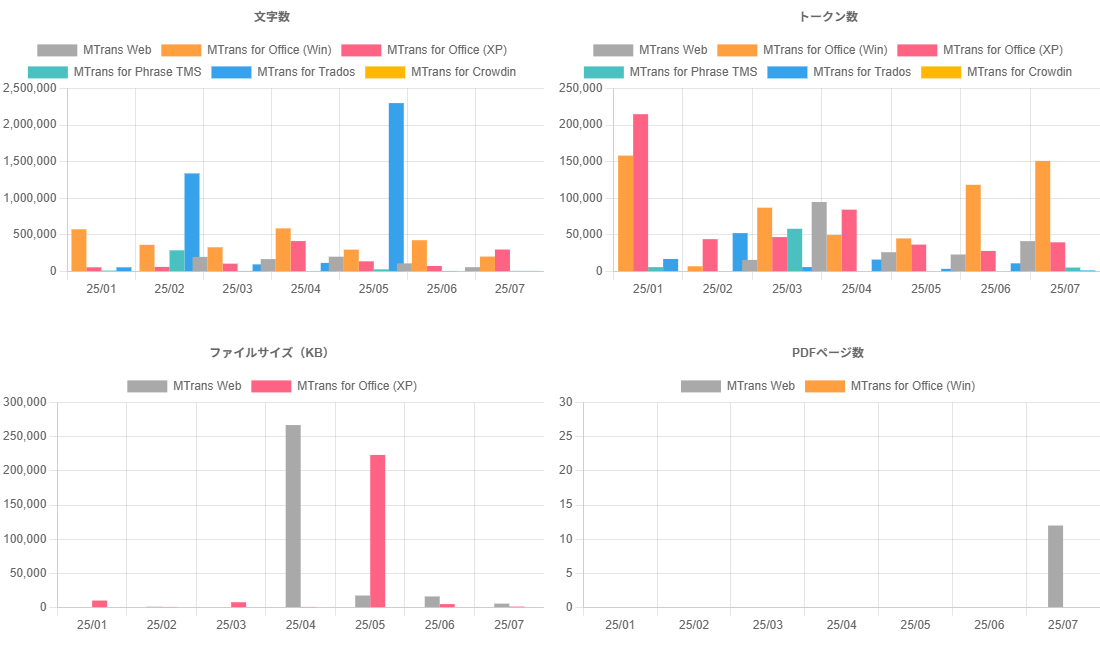
各グラフは、2023年4月以降で、現在日時より過去6ヶ月分のサードパーティ(MT・LLM・API)使用量が表示されます。ファイルサイズは、MTrans WebまたはMTrans for Office(XP版)でファイル(文書)翻訳したときに計上されます。PDFページ数は、MTrans Webでは2025年7月以降の使用量が表示されます。Adobeドキュメントトランザクション数は、MTrans for Office(XP版)のAI校正機能でAdobe Acrobat Services APIを利用したときに計上されます。
CSV形式でサードパーティ(MT・LLM・API)使用量を確認するには、2023年4月以降の対象期間(最長12か月)を設定してから、「エクスポート」ボタンをクリックして、CSVファイルをダウンロードします。CSVファイルには以下のデータが出力されます。
| 列名 | 説明 |
|---|---|
| ユーザーID | ユーザーを一意に識別するIDです。 |
| 名前 | ユーザーの名前です。「該当なし」は削除済みユーザーを表します。 |
| Eメールアドレス | ユーザーのEメールアドレスです。「該当なし」は削除済みユーザーを表します。 |
| 製品 | MTrans製品の名前です。 |
| 機能 | MTrans製品の機能名です。 詳しくは、下記の「機能について」を参照してください。 |
| API | 使用したMTエンジン、大規模言語モデル、またはサードパーティAPIの名前です。 |
| 原文言語 | 翻訳元の言語コードです。 |
| 訳文言語 | 翻訳先の言語コードです。 |
| Office・ファイル種類 | Officeアプリケーション名またはファイル拡張子が出力されます。 |
| プラットフォーム | Officeアプリケーションの環境(Windows / Mac / Web)が出力されます。 |
| 資格所有者 | 使用したAPIの資格情報の所有者です。MTransが標準で提供する資格情報を利用した場合は「システム」が出力され、「外部連携」でお客様が登録した資格情報を利用した場合は「ユーザー」が出力されます。 ※ 2026年8月31日以前の使用量、およびMTrans for Office(Windows版)の使用量は「-」が出力されます。 |
| 使用量単位 | 各年月列にサードパーティ(MT・LLM・API)使用量として出力される数値の単位です。 ・文字数 ・トークン数 ※ ・ファイルサイズ(バイト数) ・ページ数(PDFページ数) ・ドキュメントトランザクション数 ※ 2026年2月以降のトークン数は、入力トークン数と出力トークン数と合計トークン数の3つの値が出力されます。 2026年1月以前のトークン数は合計トークン数のみ出力されます。 |
| 年月 | 翻訳した時のMT使用量、テキストを処理したときのLLM使用量、またはサードパーティAPIを利用したときの使用量です。 |
MTrans for Office(Windows版)の2025年6月以前の使用量には、「API」、「原文言語」、「訳文言語」、「Office・ファイル種類」、「プラットフォーム」のデータは出力されません。また、MTrans for Office(Windows版)の2025年8月以降のDeepLエンジンの使用量において、「クラシックモデル」と「次世代言語モデル」が区別されます。次世代言語モデルの使用量は「DeepL Next-Gen」として出力されます。
このサードパーティ(MT・LLM・API)使用量は弊社が独自の計算方法で算出した数値であり、MTエンジン、大規模言語モデル、またはサードパーティAPIの方で計上される実際の使用量と必ずしも一致しないことにご注意ください。
機能について
機能は「サービス」「機能」「個別機能」の3つの階層に分類されます。「サービス」は大分類に、「機能」は中分類に、「個別機能」は小分類に置き換えられます。サードパーティ(MT・LLM・API)使用量に出力される機能名は、MTrans製品や使用量の年月に応じて、いずれかの階層の項目が出力されます。
| サービス | 機能 | 個別機能 | MTrans Web | MTrans for Office(XP版) | その他製品 |
|---|---|---|---|---|---|
| 機械翻訳 | - | - | - | 〇(2025年6月以前の使用量) | 〇 |
| テキスト翻訳 | - | 〇 | - | - | |
| 選択範囲翻訳 | - | 〇(2025年7月以降の使用量) | - | ||
| シート翻訳 | - | - | |||
| スライド翻訳 | - | - | |||
| 受信メール全体翻訳 | - | - | |||
| 下書きメール全体翻訳 | - | - | |||
| ファイル翻訳 | - | 〇 | 〇 | - | |
| バックグラウンド翻訳 | 〇 | - | - | ||
| テキスト処理 | - | - | - | 〇(2025年6月以前の使用量) | 〇 |
| 自動ポストエディット | - | 〇 | 〇(2025年7月以降の使用量) | - | |
| AIプロンプト | - | - | - | ||
| AI校正 | - | - | - |
Web機能
MTrans Online機能(Web機能)の利用履歴を確認するには、「Web機能」タブをクリックします。
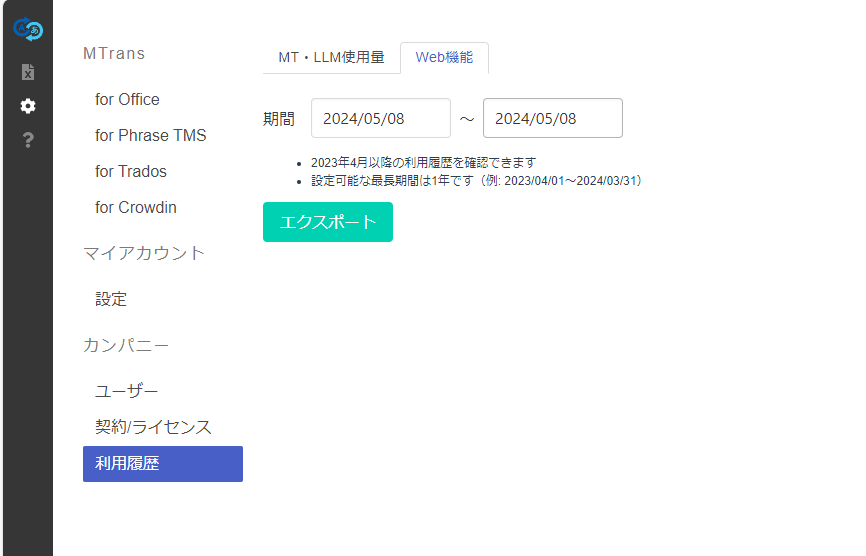
2023年4月以降の対象期間(最長12か月)を設定してから、「エクスポート」ボタンをクリックして、CSVファイルをダウンロードします。CSVファイルには以下のデータが出力されます。
- ユーザーID
- 名前: 「該当なし」は削除済みユーザーを表します。
- Eメールアドレス: 「該当なし」は削除済みユーザーを表します。
- 日時: 東京時刻(UTC+9)が分単位で出力されます。
- 機能
- 対象ユーザー:「該当なし」は削除済みユーザーを表します。
- 対象ユーザーグループ:「該当なし」は削除済みユーザーグループを表します。
- 対象用語集:「該当なし」は削除済み用語集を表します。
この利用履歴は、Webサイト(https://mtrans.online)上の操作履歴ではなく、弊社サーバー機能の利用履歴であることに注意してください。例えば、「カンパニー」>「ユーザー」ページにアクセスすると、「ユーザー一覧参照」機能のほかに、「マイアカウント参照」機能、「ユーザーグループー一覧参照」機能、および「契約一覧参照」機能も内部的に実行され、すべてMTrans Online機能(Web機能)の利用履歴として出力されます。また、日時が同じ利用履歴は順不同で出力されます。
外部連携機能
ユーザーまたは組織が所有する外部サービス(機械翻訳エンジンなど)の資格情報を登録し、MTrans製品で利用できます。
登録可能な外部サービスは以下の通りです:
| サービス | エディション |
|---|---|
| Google Cloud Translation API | Basic / Advanced / AutoML |
| DeepL API | 通常版 / CATツール版 |
| Microsoft Translator | - |
| OpenAI API | - |
| NICT | - |
外部連携の設定には「マイアカウント」と「カンパニー」の2つのレベルがあります。「マイアカウント」に登録された資格情報はユーザー個人の設定であり、「カンパニー」に登録された資格情報は組織全体の共通設定です。同じサービス・エディションの資格情報が両方に登録されていて、かつ適用範囲に同じ製品が登録されている場合、その製品ではマイアカウントの設定が優先されます。
例えば、あるユーザーでは、「Google」/「Google Advanced」/適用範囲「MTrans Web」の資格情報がマイアカウントとカンパニーの両方に登録されている場合、そのユーザーがMTrans WebでGoogleテキスト翻訳を利用する場合には、マイアカウントの資格情報が適用されます。
マイアカウント > 外部連携
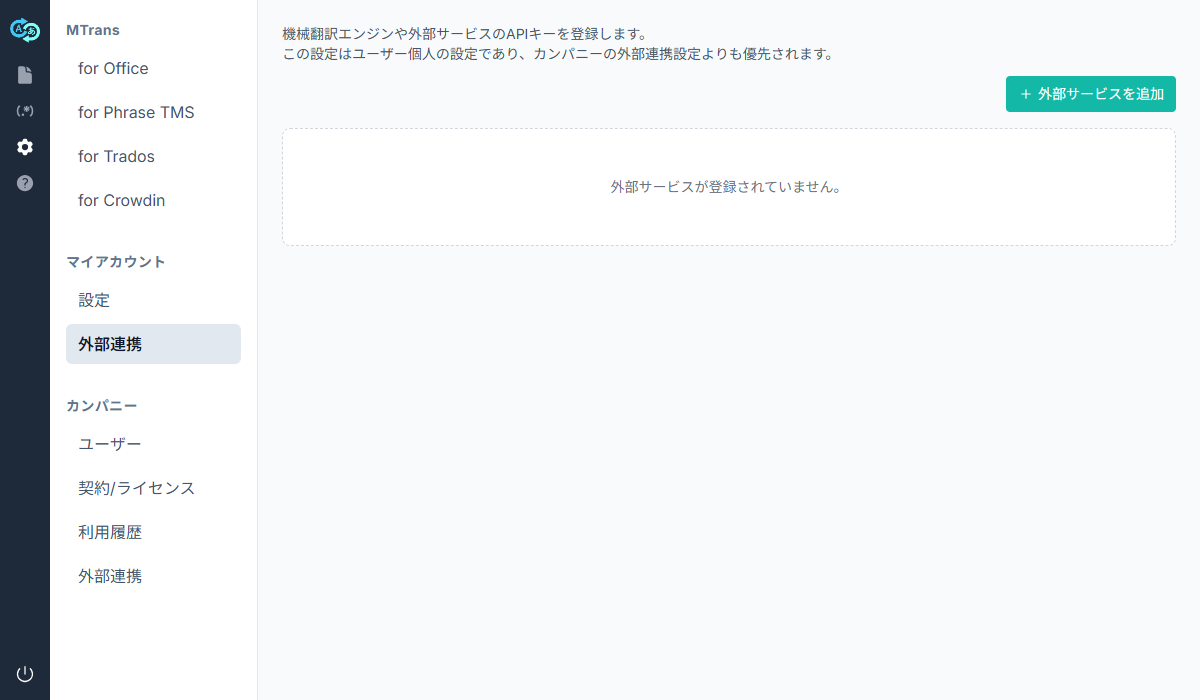
サイドバーの (設定アイコン)をクリックして、「マイアカウント」の下にある「外部連携」をクリックします。ここで設定した資格情報はユーザー個人の設定であり、カンパニーの外部連携設定よりも優先されます。
カンパニー > 外部連携
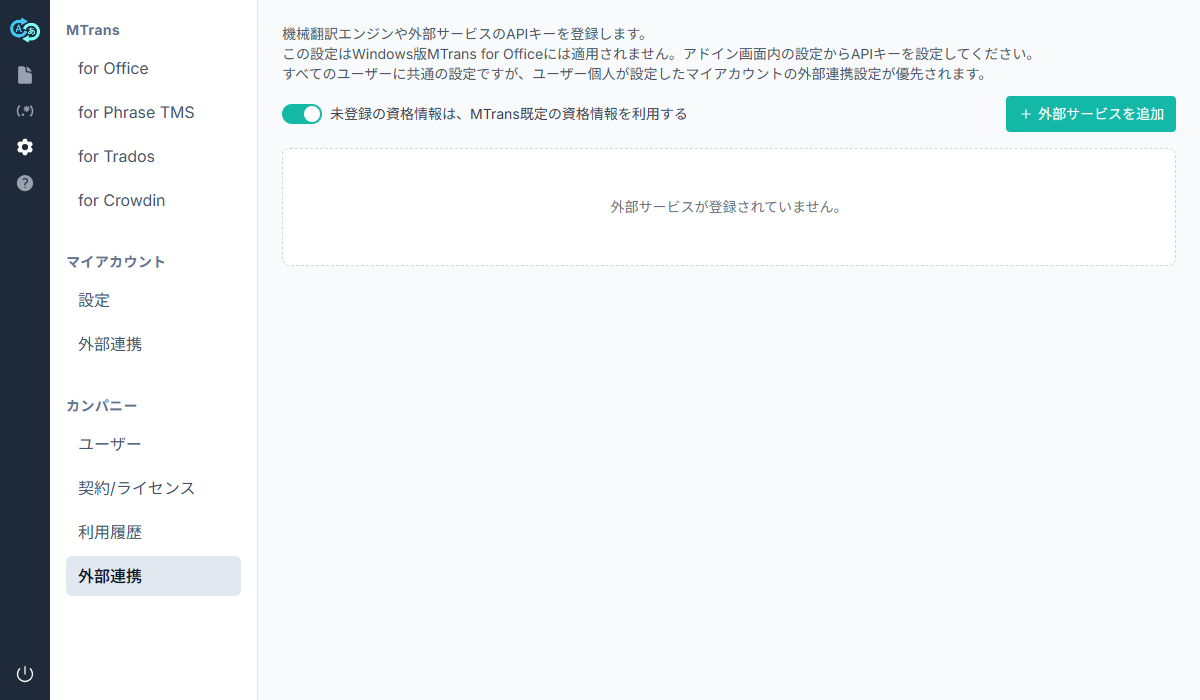
サイドバーの (設定アイコン)をクリックして、「カンパニー」の下にある「外部連携」をクリックします。この機能はデータ管理者のみ利用できます。ここで設定した資格情報は組織内のすべてのユーザーに共通の設定ですが、ユーザー個人がマイアカウントで設定した外部連携が優先されます。
「未登録の資格情報は、MTrans既定の資格情報を利用する」トグルをオンにすると、外部連携に未登録の外部サービスについてはMTrans既定の資格情報が使用されます。
外部サービスの追加・編集・削除
「+ 外部サービスを追加」ボタンをクリックすると、追加ダイアログが開きます。以下の項目を設定します:
- サービス: 登録する外部サービスを選択します。
- エディション: 利用するAPIのエディションを選択します。
- 適用範囲: 資格情報を適用するMTrans製品を選択します。「すべての製品」を選択すると、対応するすべての製品に適用されます。
- 資格情報: 選択したサービスに応じた資格情報(APIキー、サービスアカウントキーなど)を入力します。
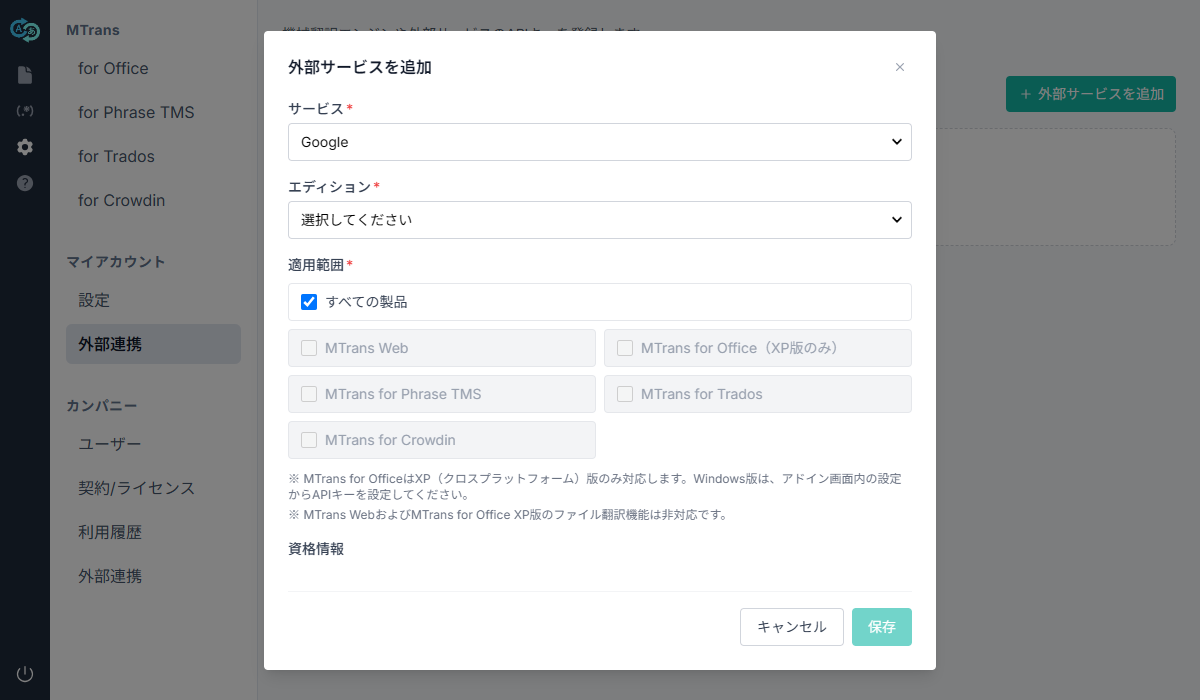
登録済みの外部サービスカードの「編集」または「削除」ボタンで設定を変更・削除できます。なお、編集時はサービスの種類(サービス名)を変更できません。
※ MTrans for OfficeはXP(クロスプラットフォーム)版のみ対応します。Windows版は、アドイン画面内の設定からAPIキーを設定してください。
※ MTrans WebおよびMTrans for Office XP版のファイル翻訳機能は非対応です。
※ MTrans for Tradosでは、for Tradosクライアント上で設定された外部資格情報がMTrans Online上の設定よりも優先されます。
FAQ
招待メール、パスワード再設定メール、または通知メールが届かない
迷惑メールボックスに振り分けられている可能性がありますのでご確認ください。
MTrans製品を使用するときにトークンファイルを要求されました。トークンファイルはどこで入手できますか?
トークンファイルはMTrans Onlineからダウンロードできます。サイドバーの をクリックして、「マイアカウント」の「設定」をクリックしてアカウントの設定画面を開き、「トークン」の「ダウンロード」リンクをクリックします。
トークンファイルにはどのような情報が含まれていますか?パスワード等の機密情報も含まれていますか?
トークンファイルにはユーザーを識別するための情報が含まれていますが、パスワード等の機密情報は含まれていません。
MTrans製品を利用できません。何が原因ですか?
考えられる理由は以下になります:
- トークンファイルの有効期限切れ:MTrans Onlineから最新のトークンファイルを取得する必要があります。
- 契約期間外:担当のユーザー管理者に利用可能な期間を確認する必要があります。
- ライセンスが未割り当て:担当のユーザー管理者にライセンスの割り当て状態を確認する必要があります。
- アカウントが無効化または削除済み状態:担当のユーザー管理者に確認する必要があります。
用語適用機能について詳しく知りたい
用語適用機能は、機械翻訳を使って最適な訳文を得られるように、ユーザーが作成した用語集で翻訳する機能です。詳しくは、ご契約のサービスのマニュアルをご覧いただくか、弊社サポート(mtrans-support@science.co.jp)へお問い合わせください。
用語集のインポートに失敗します。フォーマットは合っているはずですが何が原因ですか?
CSV形式の場合、用語一覧を見渡し、改行等で途中からフォーマットが崩れていないか確認してください。
改訂履歴
2026年8月31日
- 「契約/ライセンス管理機能」に「サードパーティ使用量(標準提供分)」を追加
- 「利用履歴」の「MT・LLM使用量」を更新
- 「MT・LLM使用量」を「サードパーティ(MT・LLM・API)使用量」に名称変更
- 「Adobeドキュメントトランザクション数」グラフの説明を追加
- CSVの「MTエンジン・LLM」列を「API」列に変更、「資格所有者」列を追加、「使用量単位」に「ドキュメントトランザクション数」を追加
2026年6月17日
- 「外部連携機能」を追加
2026年3月4日
- サイトの画像とアイコンをリニューアル版に更新
- 「シングルサインオン(SSO)でログインするお客様」向けに、ログインページからのSSOログイン方法を追加
2026年2月1日
- 「利用履歴」の「MT・LLM使用量」を更新
- トークン数の2026年1月以前と2026年2月以降の出力内容について説明を追加
2025年11月4日
- 「プロンプト・置換条件セット管理機能」に、AI校正ルールセットの管理機能を追加
さらに過去の履歴を見る
2025年8月1日
- ユーザー権限「翻訳管理者」の名称を「データ管理者」に変更
- 「利用履歴」の「MT・LLM使用量」を更新
- MTrans for Office(Windows版)の使用量の出力対応に伴い、説明内容を更新
- MT・LLM使用量グラフの画像を更新
2025年6月27日
- 「利用履歴」の「MT・LLM使用量」の説明を更新
- 「ページ数」の説明を追加
- MTrans Webを使用した場合の「Office・ファイル種類」の説明を追加
- CSVに出力される項目説明を表形式に変更
- 「機能について」を追加
2025年6月2日
- 「MTrans for Office(Mac/Web版)」から「MTrans for Office(XP版)」に変更
2025年4月28日
- 「翻訳機能(MTrans Web)」で「自動ポストエディット機能」と「OpenAIのオプション」を追加
2025年4月10日
- 「翻訳機能(MTrans Web)」で「ファイル翻訳機能」を追加
2025年3月31日
- 「翻訳機能(MTrans Web)」を追加
2025年3月4日
- MT・LLM使用量で、グラフに表示する期間を過去12ヶ月から過去6ヶ月に変更
2024年12月20日
- 「MTプロンプトセット / 自動ポストエディット条件セット管理機能」から「MTプロンプトセット / 自動ポストエディット条件セット / AIプロンプトセット管理機能」に変更(AIプロンプトセット管理機能を追加)
2024年10月21日
- 「プロンプト・置換条件セット管理機能」を「MTプロンプトセット / 自動ポストエディット条件セット管理機能」に変更
2024年7月25日
- 「用語集管理機能」に、データ管理者以外のユーザーが非公開の用語集を作成・編集できることを追記
- 「プロンプト・置換条件セット管理機能」に、データ管理者以外のユーザーが非公開の「プロンプト・置換条件」セットを作成・編集できることを追記
2024年6月25日
- 「プロンプト・置換条件セット管理機能」を追加
2024年5月8日
- 「MT使用量」を「MT・LLM使用量」に変更
2023年7月20日
- 用語集管理機能の「品詞を設定する」で、固有名詞の説明内容を改善
2023年6月15日
- MT使用量にトークン数を追加
2023年4月20日
- 用語集とユーザーグループの説明内容を改善
2023年4月1日
- 「利用履歴」を追加
2023年3月2日
- 「MTrans for Crowdinページ」を追加
2023年2月23日
- 用語集管理機能の「表示する言語を設定する」で、言語列の表示順についての内容を変更
2023年2月20日
- 用語集のインポートについてFAQを追加
2022年12月13日
- 「ドキュメント/インストーラーの代替リンク」を追加
2022年9月
- MTrans for MemsourceからMTrans for Phrase TMSへ製品名を変更
2022年8月
- 「ユーザー権限」を追加
- 「ユーザーグループ管理機能」を追加
- 「マイアカウント設定」に「所属ユーザーグループ」を追加
- 「契約について」を追加
- 用語集グループを廃止
- 「用語集の一覧表示について」を追加
- 「用語集へのアクセスを制御する」を追加
- 「用語集を作成する」に公開先の設定を追加
- 「⽤語集ファイルをインポートする」>「新規⽤語集にインポートする場合」に公開先の設定を追加