MTrans for Office(XP版)ユーザーガイド
MTrans for Officeについて
MTrans for Officeは、Microsoft社Officeアプリケーションの拡張機能として開発された自動翻訳アドインです。
MTrans for Officeを使用することで、Word、Excel、PowerPointおよびOutlookで手軽に自動翻訳機能と生成AI(AIプロンプト機能)を利用することができます。
Windows版とXP(クロスプラットフォーム)版
MTrans for Officeには、Windows版とXP(クロスプラットフォーム)版の2種類があります。
MTrans for Office(Windows版)はWindows版Officeのみ対応していて、MTrans for Office(XP版)はWindows版Office、Mac版Office、Webブラウザ版Officeのすべてに対応しています。
MTrans for Office(Windows版)は、VSTO(Visual Studio Tools for Office)を使用して開発しているため、Windows版Officeの細部まで制御できる高度な機能が提供されています(例: 書式やレイアウトをより高い精度で維持したまま翻訳が可能です)。
一方で、MTrans for Office(XP版)は、Office JavaScript APIを使用して開発しているため、Windows版Office、Mac版Office、Webブラウザ版Officeのクロスプラットフォームで動作します。
なお、Outlook(新しいUI)はMTrans for Office(Windows版)の利用ができず、MTrans for Office(XP版)のみ利用可能です。
サポート対象のMTエンジン/LLM(大規模言語モデル)
MTrans for Office(XP版)の自動翻訳機能は、下記の自動翻訳API(以下、MTエンジン)を使用します。
| ベンダー名 | MTエンジンの名前とエディション/プラン | 公式ドキュメント |
|---|---|---|
| Cloud Translation - Advanced (v3) | https://cloud.google.com/translate/docs?hl=ja | |
| DeepL | DeepL API Pro | https://www.deepl.com/ja/docs-api |
| Microsoft | Microsoft Translator | https://learn.microsoft.com/ja-jp/azure/ai-services/translator/ |
| OpenAI | GPT-4.1 | https://platform.openai.com/docs/models |
MTrans for Office(XP版)のAIプロンプト機能は、下記の生成AIのAPI(以下、LLM(大規模言語モデル))を使用します。
| ベンダー名 | LLMの名前とエディション/プラン | 公式ドキュメント |
|---|---|---|
| OpenAI | GPT-4.1 | https://platform.openai.com/docs/models |
| GPT-5 |
MTrans for Office(XP版)を入手する
入手先とアドイン名について
MTrans for Office(XP版)は、Microsoft社のオンラインストア「Microsoft Marketplace」(https://marketplace.microsoft.com/ja-jp/home)で公開されています。
「Microsoft Marketplace」上では、Word、Excel、PowerPoint向けのアドイン名とOutlook向けのアドイン名が異なります。
| Word / Excel / PowerPoint | Outlook |
|---|---|
| MTrans for Office | MTrans for Outlook |
MTrans for Office(Word、Excel、PowerPoint用)の入手ステップ
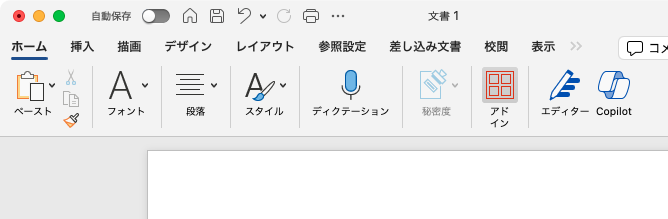
- メニューの「ホーム」>「アドイン」をクリックしてパネルを開き、「その他のアドイン」をクリックして「Officeアドイン」画面を開きます。
- 「ストア」タブを開き、検索ボックスに"mtrans"を入力して、検索を実行します。
- 検索結果一覧に「MTrans for Office」が表示され、「追加」ボタンをクリックします。
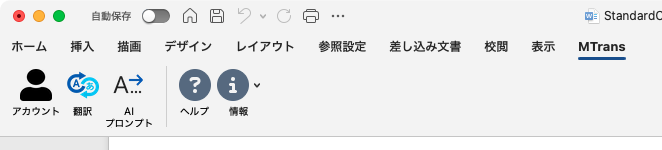
- リボンメニューに「MTrans」タブが追加されたことを確認します。これで完了です。
MTrans for Office(Outlook用)の入手ステップ
Mac版の場合
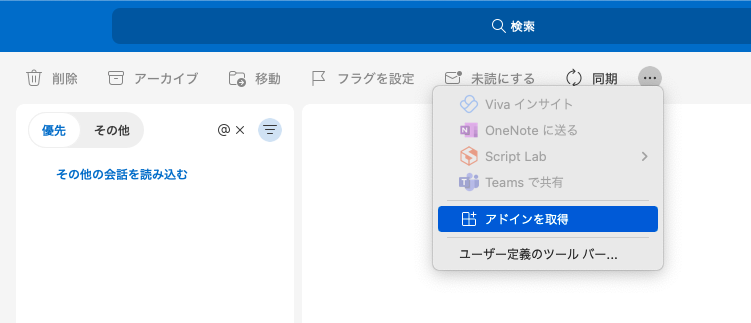
- メニューの「アドインを取得」をクリックして、「Outlook用アドイン」画面を開きます。
- 「すべて」タブを開き、検索ボックスに"mtrans"を入力して、検索を実行します。
- 検索結果一覧に「MTrans for Outlook」が表示され、「追加」ボタンをクリックします。
- メニューに「MTrans」が追加されたことを確認します。これで完了です。

Webブラウザ版とWindows版(新しいUI)の場合
- サイドメニューの「アプリ」ボタンをクリックして、「アプリ」画面を開きます。
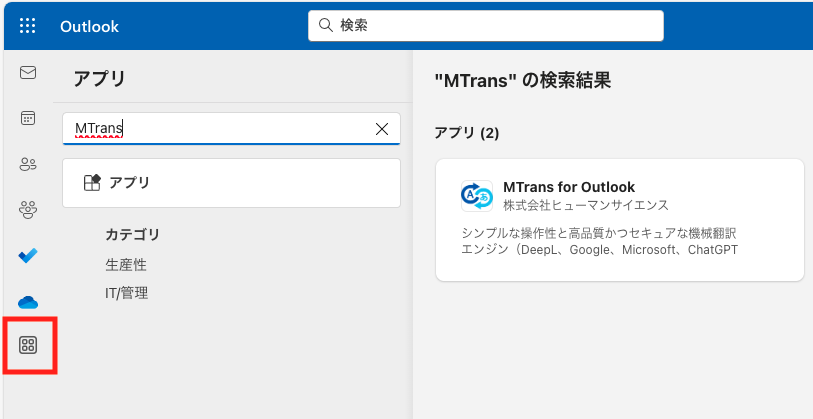
- 検索ボックスに"MTrans"を入力すると、検索結果に「MTrans for Outlook」が表示されます。
- 「MTrans for Outlook」をクリックして、「開く」ボタンをクリックします。
- 画面左上の「新規メール」ボタンをクリックして、下書き作成画面を開き、「メッセージ」メニュー>「アプリ」ボタンをクリックします。アプリパネルが表示され、「MTrans for Outlook」が存在することを確認します。これで完了です。
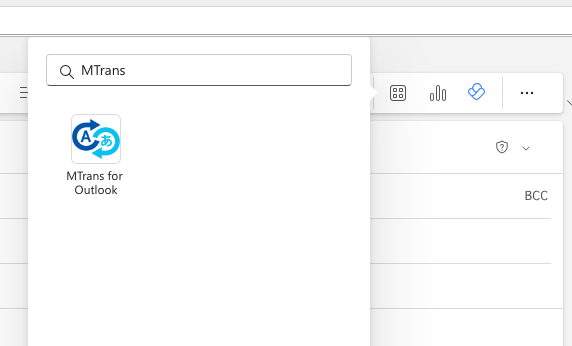
ブラウザから「Microsoft Marketplace」(https://marketplace.microsoft.com/ja-jp/home)にアクセスしてアドインを入手することもできます。また、「Microsoft 365管理センター」(https://admin.microsoft.com)で管理者からOfficeユーザーにアドインを一元展開することもできます。
但し、これらの方法でOutlookアドインを入手するには、Exchangeを含むMicrosoft 365サブスクリプションが必要です。「Microsoft 365 Apps for business」等のお客様は、これらの方法でOutlookアドインを入手できませんので、上記の手順でOutlookアドインを入手してください。
MTrans for Office(XP版)を利用する
Word、Excel、PowerPointでMTrans for Officeを利用する
リボンメニューの「MTrans」タブからMTrans for Officeを利用できます。
OutlookでMTrans for Officeを利用する
Mac版の場合
受信メールを選択した状態、または下書き中の状態で、メニューの「MTrans」をクリックします。
Webブラウザ版とWindows版(新しいUI)の場合
- 受信メールを翻訳する場合: 受信メールを選択して、メッセージ画面の右上隅にある「アプリ」ボタンをクリックして、「MTrans for Outlook」をクリックします。
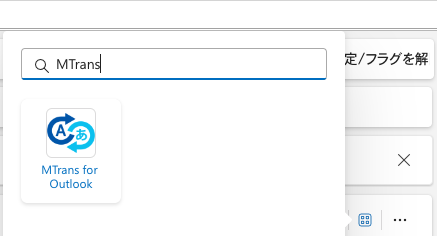
- 下書きを翻訳する場合: 「メッセージ」メニュー>「アプリ」ボタンをクリックして、「MTrans for Outlook」をクリックします。
ログインする
MTrans for Officeを利用するにはユーザー認証が必要です。リボンの「翻訳」ボタン、「AIプロンプト」ボタン、または「AI校正」ボタンをクリックすると、画面右側のパネルからログイン画面が表示されます。ログイン画面でMTransユーザーアカウント(MTrans Online(https://mtrans.online)に登録されているユーザーアカウント)を入力して、「ログイン」ボタンをクリックします。
シングルサインオン(SSO)でログインするお客様は、「シングルサインオン(SSO)」ボタンをクリックします。ダイアログが表示され、アプリクライアントIDを入力して、確定ボタン( )をクリックします。
アプリクライアントIDは、MTrans Onlineのマイアカウントページ(https://mtrans.online/settings/my-account )で確認できます。
連携先サービスのアカウントでログインした後、ダイアログが閉じられ、MTrans for Officeを利用できるようになります。
ブラウザがSafariの場合、SSOでログインしてダイアログが閉じられた後、「シングルサインオン(SSO)」ボタンを再度クリックする必要があります。
パスワードを忘れた場合
「パスワードを忘れた場合はこちらへ」をクリックしてください。ブラウザにMTransユーザーアカウントのパスワード再設定画面が表示されるので、画面の指示に従ってパスワードを再設定してください。シングルサインオン(SSO)でログインするお客様は、「パスワードを忘れた場合はこちらへ」からパスワードを再設定することはできません。連携先サービスで確認する必要があります。
ログアウトする
画面右下の「⋮」ボタンをクリックして、「ログアウト」メニューをクリックすると、ユーザーはログアウトされます。
Word、Excel、PowerPointを翻訳する
リボンメニューの「翻訳」ボタン( )をクリックすると、画面右側のパネルから翻訳画面が表示されます。未ログインの場合はログイン画面が表示され、ログインした後に翻訳画面が表示されます。
選択範囲のテキストを翻訳する
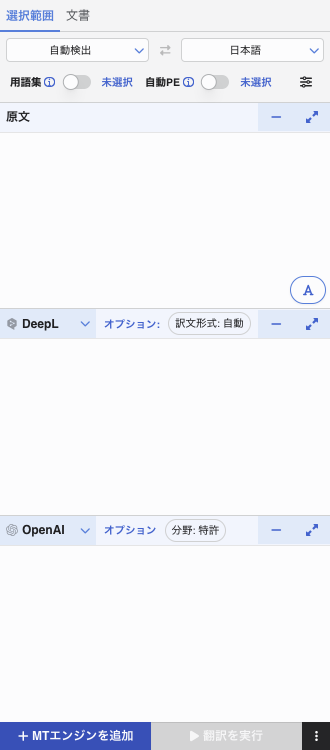
文書内のテキストを翻訳する場合は、翻訳画面の「選択範囲」タブをクリックします。テキストを選択すると、原文として読み取られます。原文言語や訳文言語を設定したり、MTエンジンを選択したりした後、「▶ 翻訳を実行」ボタンをクリックすると翻訳が開始して、訳文が表示されます。
読み取り可能なテキスト
Wordでは、カーソルを当てた段落や範囲選択したテキストを読み取ることができます。また、一部の図形も読み取ることができます。
Excelでは、範囲選択したセルを読み取ることができます。ただし、範囲選択ではなく、複数のセルを個別に選択した場合は読み取られません。
PowerPointでは、カーソルを当てたテキストボックスや範囲選択したテキストを読み取ることができます。
原文言語
選択中のMTエンジンが対応する原文言語の一覧が表示されます。「自動検出」を選択すると、MTエンジンの方で原文言語を判定されます。
「自動検出」は、原文によって言語を正確に検出できない場合があります。正しく翻訳されない場合は、原文言語を手動で設定して再度翻訳してください。
訳文言語
選択中のMTエンジンが対応する訳文言語の一覧が表示されます。
原文言語と訳文言語の入れ替え
原文言語と訳文言語を入れ替えるには、「 」ボタンをクリックします。
複数のMTエンジンを選択して同時翻訳を行う場合、言語一覧の右端にアイコンが表示されます。
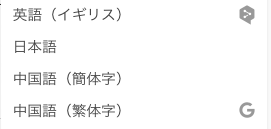
これらはMTエンジンごとの対応状況を示しており、一部のMTエンジンのみが対応している言語にはそのMTエンジンのアイコンがついています。
アイコンのない言語は、選択中のすべてのMTエンジンで翻訳できます。
アイコンのついている言語は、アイコン以外のMTエンジンで翻訳に失敗する場合があります。
| アイコン | MTエンジン |
|---|---|
 |
|
 |
DeepL |
 |
Microsoft |
 |
OpenAI |
MTエンジン
Google、DeepL、Microsoft、OpenAIから選択します。DeepLとOpenAIにはオプション設定があります。
DeepLのオプション
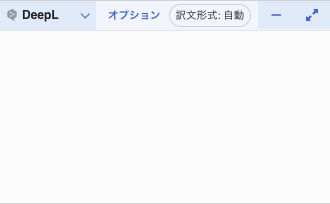
MTエンジンで「DeepL」を選択して「オプション」をクリックすると、一部の訳文言語で敬称・親称の設定が行えます。
※ 日本語に訳す際は敬体・常体の設定となります。
詳しくはDeepLヘルプセンターをご参照ください。
OpenAIのオプション
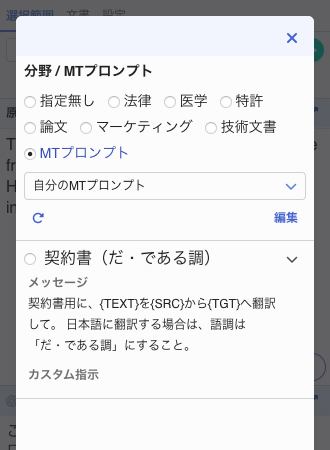
MTエンジンで「OpenAI」を選択して「オプション」をクリックすると、翻訳分野またはMTrans Onlineで作成した翻訳指示(MTプロンプト)を設定できます。このオプション設定を活用することで、より最適な翻訳結果を得られる可能性が高くなります。MTプロンプトの管理について、MTrans Onlineユーザーガイドをご参照ください。
編集ボタン
共通(Word、Excel、PowerPoint)
- 「置換」ボタン: 読み取られた原文箇所が訳文に入れ替えられます。
- 「コピー」ボタン: 訳文がクリップボードにコピーされます。
Wordのみ対応
- 「挿入」ボタン: 読み取られた原文箇所の後ろに訳文が挿入されます。
Excelのみ対応
- 「右に挿入」ボタン: 読み取られた原文列の右隣に新規列が挿入されて訳文が出力されます。
- 「右に上書き」ボタン: 読み取られた原文列の右隣の列が訳文で上書きされます。
- 「下に挿入」ボタン: 読み取られた原文行の下に新規行が挿入されて訳文が出力されます。
- 「下に上書き」ボタン: 読み取られた原文行の下の行が訳文で上書きされます。
「MTエンジンを追加」ボタン
別のMTエンジンを追加して同時に翻訳できます。
用語集を使って翻訳する
MTrans Onlineで作成した用語集を使って翻訳することができます。「用語集」のトグルボタンをクリックしてオンにして、「未選択」のリンクをクリックします。用語集一覧ダイアログが表示されるので、使用したい用語集を選択します。

用語集一覧ダイアログ
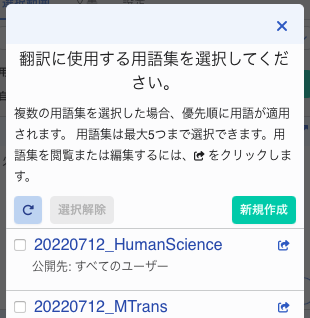
MTrans Onlineにて作成した用語集を最大5つまで選択して翻訳に反映できます。用語集の管理について、MTrans Onlineユーザーガイドをご参照ください。
用語集一覧の再読込み
MTrans Onlineでの編集後などに「 」ボタンをクリックして用語集の一覧を再読込みできます。
用語集の新規作成
「新規作成」ボタンをクリックすると、MTrans Onlineの用語集作成画面が表示されます。
用語集の閲覧・編集
「 」ボタンをクリックするとMTrans Onlineを開いて各用語集の内容を閲覧・編集できます。
優先順位の設定
選択した用語集間で重複する用語がある場合、「優先順」の高い(数字の小さい)用語集のものが優先されます。
自動ポストエディットする
自動ポストエディットとは、翻訳結果を自動的に修正する機能です。この機能を使うことで、訳文の表記を統一したり、スタイルガイドに従った表現に変更したりすることができます。
MTrans Onlineで作成した自動ポストエディット条件セットを使って自動ポストエディットできます。「自動PE」のトグルボタンをクリックしてオンにして、「未選択」のリンクをクリックします。ダイアログが表示されるので、使用したい自動ポストエディット条件セットを選択します。

自動ポストエディット条件セット一覧ダイアログ
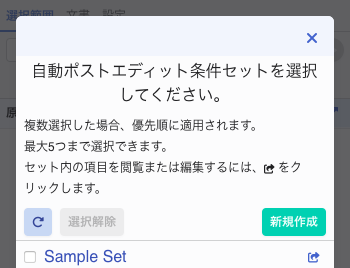
MTrans Onlineにて作成した自動ポストエディット条件セットを最大5つまで選択して翻訳に反映できます。自動ポストエディット条件セットの管理について、MTrans Onlineユーザーガイドをご参照ください。
自動ポストエディット条件セット一覧の再読込み
MTrans Onlineでの編集後などに「」ボタンをクリックして自動ポストエディット条件セットの一覧を再読込みできます。
自動ポストエディット条件セットの新規作成
「新規作成」ボタンをクリックすると、MTrans Onlineの自動ポストエディット条件セット作成画面が表示されます。
自動ポストエディット条件セットの閲覧・編集
「」ボタンをクリックするとMTrans Onlineを開いて各自動ポストエディット条件セットの内容を閲覧・編集できます。
優先順位の設定
選択した自動ポストエディット条件セット間で重複する項目がある場合、「優先順」の高い(数字の小さい)自動ポストエディット条件セットの項目が優先されます。
AIで翻訳を修正する(AIアシスタント機能)
AIアシスタント機能は、生成AIと対話しながら翻訳結果を改善する機能です。ユーザーからの指示内容に応じて、生成AIが翻訳結果を修正したり、翻訳に関する質問に回答したりします。生成AIのモデルはOpenAI社のGPT-5.2になります(状況に応じてモデルのバージョンが変更される可能性があります)。
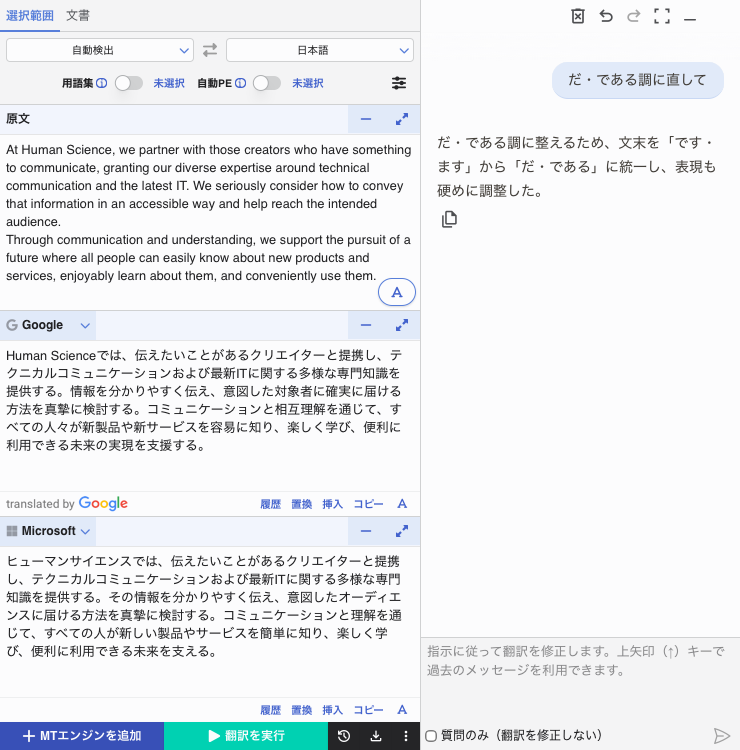
AIアシスタント機能を利用する
AIアシスタント機能を利用するには、チャット入力欄にメッセージを入力します。チャット入力欄は、ボトムメニューの上に配置されているか、アドイン画面の右側にチャットパネルが表示されている場合はパネル下部に配置されています。メッセージを入力した後、 をクリックするか、Ctrl + Enter(Windows)または Command + Enter(Mac)を押すと、メッセージが送信されます。生成AIから返信を受け取ると、回答内容に基づいて翻訳結果が修正されたり、質問に対する回答がチャットパネルに表示されたりします。
| 項目 | 説明 |
|---|---|
| 「質問のみ」 チェックボックス |
チェックを付けると、生成AIは翻訳結果を修正しません。質問に対する回答がチャットパネルに表示されるのみとなります。 |
チャットパネルがアドイン画面の下部に表示されている場合は、下記のボタンを利用できます。
| 項目 | 説明 |
|---|---|
 |
チャットパネル上のやり取りをすべて削除します。翻訳結果には影響しません。 |
 |
最後のやり取りを取り消します。翻訳結果には影響しません。 |
 |
取り消したやり取りを復元します。翻訳結果には影響しません。 |
 |
チャットパネルを全画面表示に切り替えます。 |
 |
チャットパネルを広げてアドイン画面の右側に配置します。 このボタンはアドイン画面の幅が500px以上の場合に有効です。Mac版Outlookでは利用できません。 |
 |
チャットパネルを少し高くします。 |
 |
チャットパネルを狭くします。 |
チャットパネルがアドイン画面の右側に表示されている場合は、下記のボタンを利用できます。
| 項目 | 説明 |
|---|---|
|
チャットパネル上のやり取りをすべて削除します。翻訳結果には影響しません。 |
|
最後のやり取りを取り消します。翻訳結果には影響しません。 |
|
取り消したやり取りを復元します。翻訳結果には影響しません。 |
|
チャットパネルを全画面表示に切り替えます。 |
 |
チャットパネルを最小化してアドイン画面の下部に配置します。 |
AIアシスタント機能を活用する
AIアシスタント機能では、翻訳結果に関するフィードバックを得ることができます。また、複数のMTエンジンで翻訳した場合、「それぞれの訳文を評価して」といった指示を出すことで、比較評価することもできます。
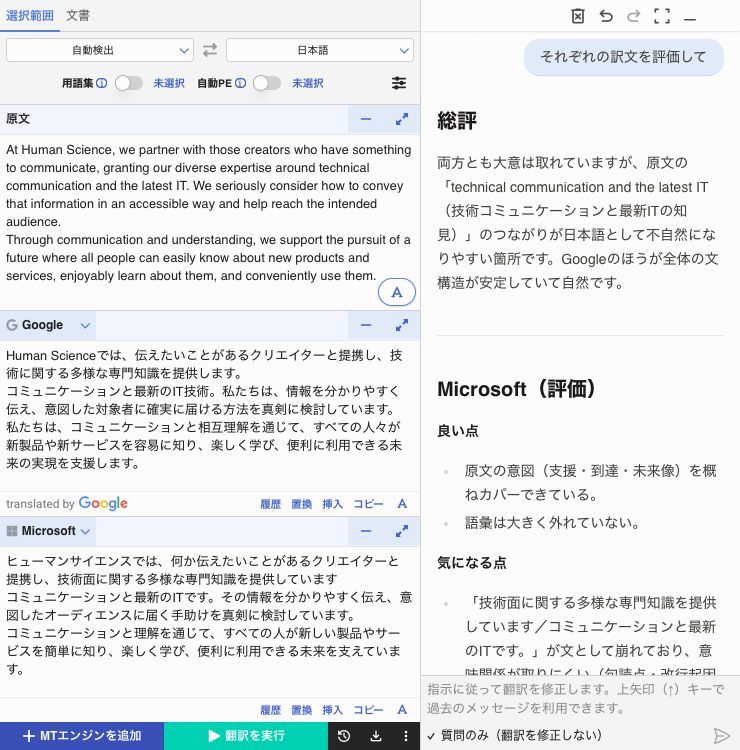
編集前後の翻訳結果を確認する
MTエンジンの最初の翻訳結果、用語集適用後の翻訳結果、自動ポストエディット後の翻訳結果、AIアシスタント機能による修正後の翻訳結果をすべて確認できます。この機能は、Excelでは利用できません。
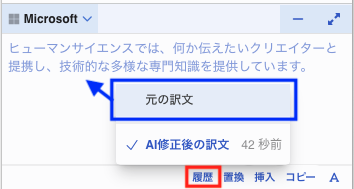
訳文パネルの「履歴」ボタンをクリックすると、翻訳履歴メニューが表示されます。いずれかのメニューにカーソルを当てると、そのときの翻訳結果が訳文パネルにプレビュー表示されます。メニューをクリックすると、正式に反映されます。
すべての翻訳履歴
ボトムメニューの  をクリックすると、各MTエンジンの翻訳結果に対する翻訳履歴メニューが表示されます。いずれかのメニューにカーソルを当てると、各訳文パネルにそのときの翻訳結果がプレビュー表示されます。メニューをクリックすると、正式に反映されます。
翻訳結果をダウンロードする
ボトムメニューの  をクリックすると、原文と訳文をコピーしたりダウンロードしたりできます。各MTエンジンの翻訳結果と加工前後の翻訳結果を比較する場合などに利用します。この機能は、Excelでは利用できません。
| 項目 | 説明 |
|---|---|
| 表示中の原文と訳文 | 画面に表示中の原文と訳文をコピーまたはダウンロードします。CSVまたはJSON形式で出力できます。 |
| 履歴内のすべての訳文 | 画面に表示中の原文と翻訳履歴上のすべての訳文をコピーまたはダウンロードします。CSVまたはJSON形式で出力できます。 |
自動的に翻訳する
「 」ボタンをクリックして、設定画面を開きます。「自動的に翻訳する」チェックボックスをオンにします。これで、テキストを選択すると自動的に翻訳されるようになります。
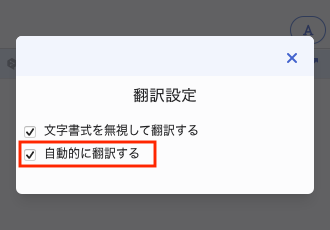
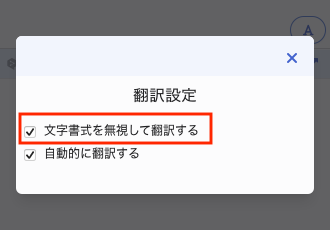
文字書式を含めて翻訳する
「」ボタンをクリックして、設定画面を開きます。「文字書式を無視して翻訳する」チェックボックスをオフにします。これで、一部の文字書式を含めて翻訳できるようになります。
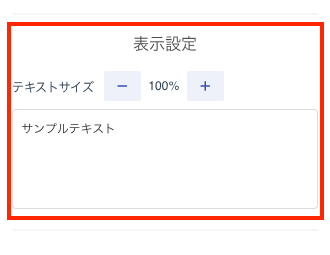
テキストサイズを変更する
画面右下の「⋮」ボタンから「設定」メニューをクリックして、設定画面を開きます。「表示設定」>「テキストサイズ」の「-」ボタンまたは「+」ボタンをクリックすると、テキストサイズを変更できます。
文書全体を翻訳する
文書全体を翻訳する場合は、翻訳画面の「文書」タブをクリックします。MTエンジンを選択したり、原文言語や訳文言語を設定したりした後、「翻訳を実行」ボタンをクリックすると翻訳が開始します。
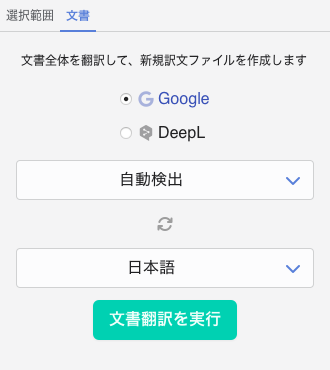
MTエンジン
GoogleまたはDeepLを選択します。
原文言語
選択中のMTエンジンが対応する原文言語の一覧が表示されます。「自動検出」を選択すると、MTエンジンの方で原文言語を判定されます。WordおよびPowerPointでは、DeepLが「自動検出」に対応していません。
「自動検出」は、原文によって言語を正確に検出できない場合があります。正しく翻訳されない場合は、原文言語を手動で設定して再度翻訳してください。
訳文言語
選択中のMTエンジンが対応する訳文言語の一覧が表示されます。
原文言語と訳文言語の入れ替え
原文言語と訳文言語を入れ替えるには、「」ボタンをクリックします。
「文書翻訳を実行」ボタン
翻訳画面の「文書翻訳を実行」ボタンをクリックすると、文書全体の内容が読み取られ、指定したMTエンジンで翻訳されます。翻訳を開始した後、完了するまで画面を閉じないでそのままお待ちください。
各MTエンジンの仕様に応じて、画像やグラフなどの一部コンテンツは翻訳されなかったり、これらのコンテンツが含まれることで翻訳に失敗する場合がありますのでご注意ください。
Windows版またはMac版で翻訳した場合
翻訳が完了すると、訳文ファイルは新規ウインドウに表示されます。
Webブラウザ版で翻訳した場合
翻訳が完了すると、「このアドインは、現在のクラウド リポジトリの既定フォルダーに新しいドキュメントを作成しようとしています。」というダイアログが現れるので、「はい」をクリックします。その後、「このアドインは、新しいウィンドウを表示しようとしています。」というダイアログが現れるので、「はい」をクリックします。右隣に新しいタブが作られ、訳文ファイルはそのタブに表示されます。訳文ファイルは、OneDriveの「自分のファイル」フォルダに保存されます。
Excelシートを翻訳する
Excelでは、表示シート内のセルを一括翻訳することができます。翻訳画面の「シート」タブをクリックして、Mエンジン、原文言語、訳文言語、用語集、自動ポストエディット条件セット、翻訳の出力先を設定した後、「シート翻訳を実行」ボタンをクリックします。
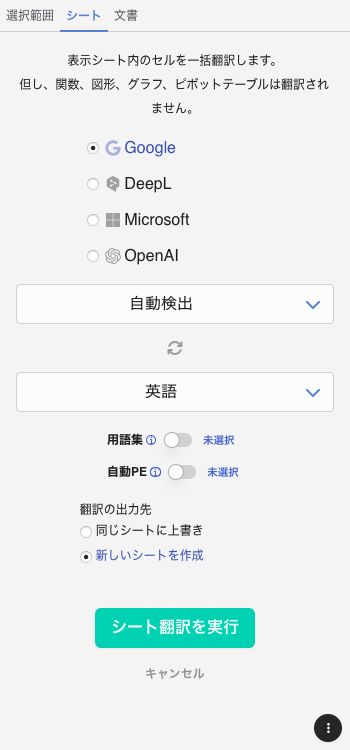
翻訳の出力先
| 出力先 | 説明 |
|---|---|
| 同じシートに上書き | 表示シートに翻訳結果が上書きされます。 |
| 新しいシートを作成 | 表示シートが複製され、翻訳結果が出力されます。 |
PowerPointスライドを翻訳する
PowerPointでは、選択した複数のスライドを一括翻訳することができます。翻訳画面の「スライド」タブをクリックして、MTエンジン、原文言語、訳文言語、用語集、自動ポストエディット条件セット、翻訳の出力先を設定した後、「スライド翻訳を実行」ボタンをクリックします。
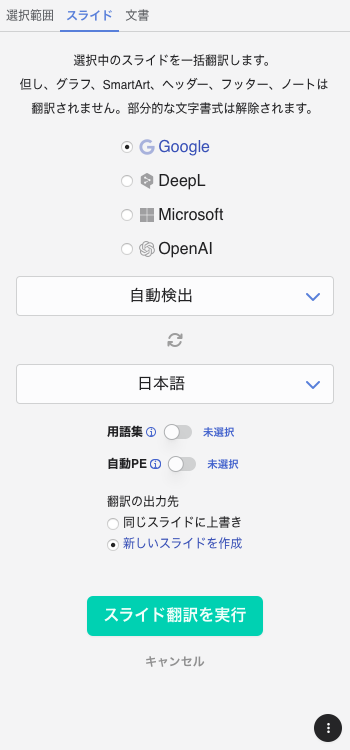
翻訳の出力先
| 出力先 | 説明 |
|---|---|
| 同じスライドに上書き | 選択したスライドに翻訳結果が上書きされます。 |
| 新しいスライドを作成 | 選択したスライドが複製され、翻訳結果が出力されます。 |
Outlookを翻訳する
Outlookでは、選択中の受信メールまたは下書き中のメールの件名と本文を翻訳します。
リボンメニューの「翻訳」ボタン()をクリックすると、画面右側のパネルから翻訳画面が表示されます。未ログインの場合はログイン画面が表示され、ログインした後に翻訳画面が表示されます。
選択範囲のテキストを翻訳する
メール内のテキストを翻訳する場合は、翻訳画面の「選択範囲」タブをクリックします。テキストを選択すると、原文として読み取られます。MTエンジンを選択したり、原文言語や訳文言語を設定したりした後、「▶ 翻訳を実行」ボタンをクリックすると翻訳が開始して、訳文が表示されます。この機能は、下書きのみ利用でき、受信メールでは利用できません。
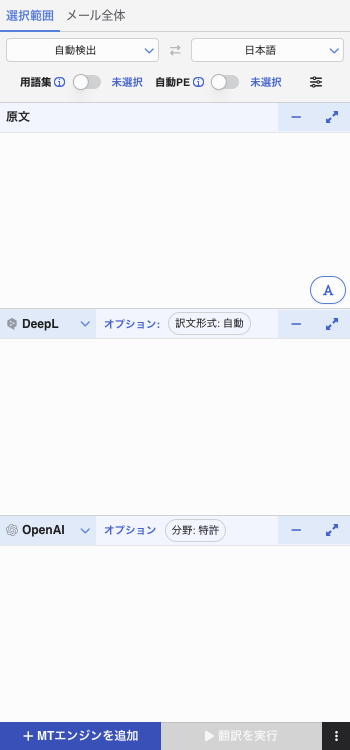
読み取り可能なテキスト
範囲選択したテキストを読み取ることができます。
原文言語
選択中のMTエンジンが対応する原文言語の一覧が表示されます。「自動検出」を選択すると、MTエンジンの方で原文言語を判定されます。
「自動検出」は、原文によって言語を正確に検出できない場合があります。正しく翻訳されない場合は、原文言語を手動で設定して再度翻訳してください。
訳文言語
選択中のMTエンジンが対応する訳文言語の一覧が表示されます。
原文言語と訳文言語の入れ替え
原文言語と訳文言語を入れ替えるには、「」ボタンをクリックします。
複数のMTエンジンを選択して同時翻訳を行う場合、言語一覧の右端にアイコンが表示されます。
これらはMTエンジンごとの対応状況を示しており、一部のMTエンジンのみが対応している言語にはそのMTエンジンのアイコンがついています。
アイコンのない言語は、選択中のすべてのMTエンジンで翻訳できます。
アイコンのついている言語は、アイコン以外のMTエンジンで翻訳に失敗する場合があります。
| アイコン | MTエンジン |
|---|---|
|
|
|
DeepL |
|
Microsoft |
|
OpenAI |
MTエンジン
Google、DeepL、Microsoft、OpenAIから選択します。DeepLとOpenAIにはオプション設定があります。
DeepLのオプション
MTエンジンで「DeepL」を選択して「オプション」をクリックすると、一部の訳文言語で敬称・親称の設定が行えます。
※ 日本語に訳す際は敬体・常体の設定となります。
詳しくはDeepLヘルプセンターをご参照ください。
OpenAIのオプション
MTエンジンで「OpenAI」を選択して「オプション」をクリックすると、翻訳分野またはMTrans Onlineで作成した翻訳指示(MTプロンプト)を設定できます。このオプション設定を活用することで、より最適な翻訳結果を得られる可能性が高くなります。MTプロンプトの管理について、MTrans Onlineユーザーガイドをご参照ください。
編集ボタン
- 「置換」ボタン: 読み取られた原文箇所が訳文に入れ替えられます。
- 「コピー」ボタン: 訳文がクリップボードにコピーされます。
「MTエンジンを追加」ボタン
別のMTエンジンを追加して同時に翻訳できます。
用語集を使って翻訳する
MTrans Onlineで作成した用語集を使って翻訳することができます。「用語集」のトグルボタンをクリックしてオンにして、「未選択」のリンクをクリックします。用語集一覧ダイアログが表示されるので、使用したい用語集を選択します。
用語集一覧ダイアログ
MTrans Onlineにて作成した用語集を最大5つまで選択して翻訳に反映できます。用語集の管理について、MTrans Onlineユーザーガイドをご参照ください。
用語集一覧の再読込み
MTrans Onlineでの編集後などに「」ボタンをクリックして用語集の一覧を再読込みできます。
用語集の新規作成
「新規作成」ボタンをクリックすると、MTrans Onlineの用語集作成画面が表示されます。
用語集の閲覧・編集
「」ボタンをクリックするとMTrans Onlineを開いて各用語集の内容を閲覧・編集できます。
優先順位の設定
選択した用語集間で重複する用語がある場合、「優先順」の高い(数字の小さい)用語集のものが優先されます。
自動ポストエディットする
自動ポストエディットとは、翻訳結果を自動的に修正する機能です。この機能を使うことで、訳文の表記を統一したり、スタイルガイドに従った表現に変更したりすることができます。
MTrans Onlineで作成した自動ポストエディット条件セットを使って自動ポストエディットできます。「自動PE」のトグルボタンをクリックしてオンにして、「未選択」のリンクをクリックします。ダイアログが表示されるので、使用したい自動ポストエディット条件セットを選択します。
自動ポストエディット条件セット一覧ダイアログ
MTrans Onlineにて作成した自動ポストエディット条件セットを最大5つまで選択して翻訳に反映できます。自動ポストエディット条件セットの管理について、MTrans Onlineユーザーガイドをご参照ください。
自動ポストエディット条件セット一覧の再読込み
MTrans Onlineでの編集後などに「」ボタンをクリックして自動ポストエディット条件セットの一覧を再読込みできます。
自動ポストエディット条件セットの新規作成
「新規作成」ボタンをクリックすると、MTrans Onlineの自動ポストエディット条件セット作成画面が表示されます。
自動ポストエディット条件セットの閲覧・編集
「」ボタンをクリックするとMTrans Onlineを開いて各自動ポストエディット条件セットの内容を閲覧・編集できます。
優先順位の設定
選択した自動ポストエディット条件セット間で重複する項目がある場合、「優先順」の高い(数字の小さい)自動ポストエディット条件セットの項目が優先されます。
自動的に翻訳する
「」ボタンをクリックして、設定画面を開きます。「翻訳設定」の「自動的に翻訳する」チェックボックスをオンにします。これで、テキストを選択すると自動的に翻訳されるようになります。この機能は、下書きのみ利用でき、受信メールでは利用できません。
AIで翻訳を修正する(AIアシスタント機能)
AIアシスタント機能は、生成AIと対話しながら翻訳結果を改善する機能です。ユーザーからの指示内容に応じて、生成AIが翻訳結果を修正したり、翻訳に関する質問に回答したりします。生成AIのモデルはOpenAI社のGPT-5.2になります(状況に応じてモデルのバージョンが変更される可能性があります)。
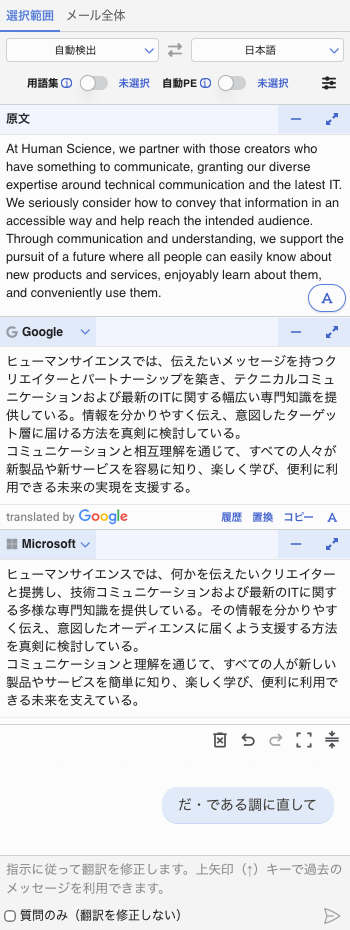
AIアシスタント機能を利用する
AIアシスタント機能を利用するには、チャット入力欄にメッセージを入力します。チャット入力欄は、ボトムメニューの上に配置されているか、アドイン画面の右側にチャットパネルが表示されている場合はパネル下部に配置されています。メッセージを入力した後、 をクリックするか、Ctrl + Enter(Windows)または Command + Enter(Mac)を押すと、メッセージが送信されます。生成AIから返信を受け取ると、回答内容に基づいて翻訳結果が修正されたり、質問に対する回答がチャットパネルに表示されたりします。
| 項目 | 説明 |
|---|---|
| 「質問のみ」 チェックボックス |
チェックを付けると、生成AIは翻訳結果を修正しません。質問に対する回答がチャットパネルに表示されるのみとなります。 |
|
チャットパネル上のやり取りをすべて削除します。翻訳結果には影響しません。 |
|
最後のやり取りを取り消します。翻訳結果には影響しません。 |
|
取り消したやり取りを復元します。翻訳結果には影響しません。 |
|
チャットパネルを全画面表示に切り替えます。 |
|
チャットパネルを広げてアドイン画面の右側に配置します。 このボタンはアドイン画面の幅が500px以上の場合に有効です。Mac版Outlookでは利用できません。 |
|
チャットパネルを最小化します。 |
|
チャットパネルを少し高くします。 |
|
チャットパネルを狭くします。 |
AIアシスタント機能を活用する
AIアシスタント機能では、翻訳結果に関するフィードバックを得ることができます。また、複数のMTエンジンで翻訳した場合、「それぞれの訳文を評価して」といった指示を出すことで、比較評価することもできます。
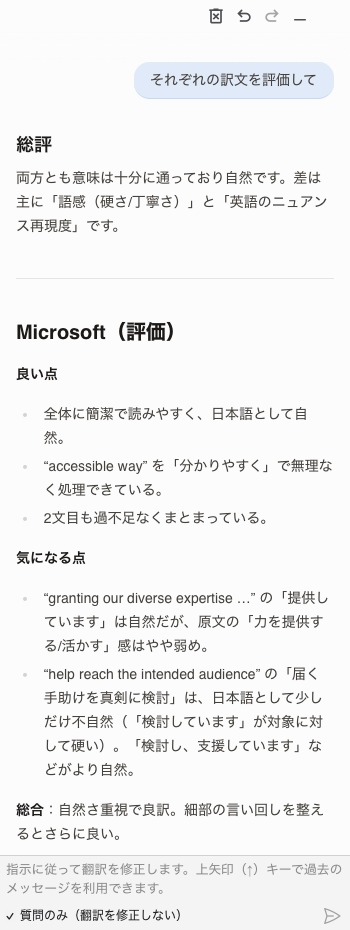
編集前後の翻訳結果を確認する
MTエンジンの最初の翻訳結果、用語集適用後の翻訳結果、自動ポストエディット後の翻訳結果、AIアシスタント機能による修正後の翻訳結果をすべて確認できます。
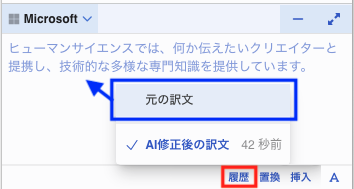
訳文パネルの「履歴」ボタンをクリックすると、翻訳履歴メニューが表示されます。いずれかのメニューにカーソルを当てると、そのときの翻訳結果が訳文パネルにプレビュー表示されます。メニューをクリックすると、正式に反映されます。
すべての翻訳履歴
ボトムメニューの をクリックすると、各MTエンジンの翻訳結果に対する翻訳履歴メニューが表示されます。いずれかのメニューにカーソルを当てると、各訳文パネルにそのときの翻訳結果がプレビュー表示されます。メニューをクリックすると、正式に反映されます。
翻訳結果をダウンロードする
ボトムメニューの をクリックすると、原文と訳文をコピーしたりダウンロードしたりできます。各MTエンジンの翻訳結果と加工前後の翻訳結果を比較する場合などに利用します。
| 項目 | 説明 |
|---|---|
| 表示中の原文と訳文 | 画面に表示中の原文と訳文をコピーまたはダウンロードします。CSVまたはJSON形式で出力できます。 |
| 履歴内のすべての訳文 | 画面に表示中の原文と翻訳履歴上のすべての訳文をコピーまたはダウンロードします。CSVまたはJSON形式で出力できます。 |
文字書式を含めて翻訳する
「」ボタンをクリックして、設定画面を開きます。「翻訳設定」の「文字書式を無視して翻訳する」チェックボックスをオンにします。これで、一部の文字書式を含めて翻訳できるようになります。この機能は、下書きのみ利用でき、受信メールでは利用できません。
テキストサイズを変更する
画面右下の「⋮」ボタンから「設定」メニューをクリックして、設定画面を開きます。「表示設定」の「テキストサイズ」の「-」ボタンまたは「+」ボタンをクリックすると、テキストサイズを変更できます。
メール全体を翻訳する
メール全体を翻訳する場合は、翻訳画面の「メール全体」タブをクリックします。MTエンジンを選択したり、原文言語や訳文言語を設定したりした後、「翻訳を実行」ボタンをクリックすると翻訳が開始します。
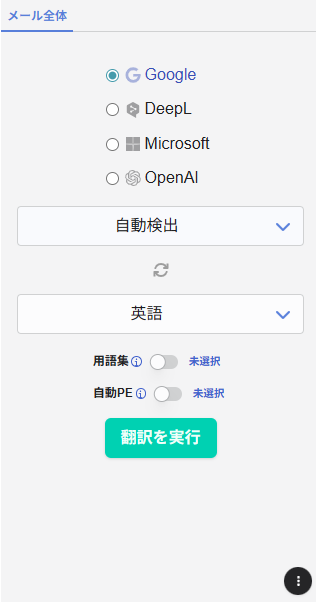
MTエンジン
Google、DeepL、Microsoft、OpenAIから選択します。DeepLとOpenAIにはオプション設定があります。
DeepLのオプション
MTエンジンで「DeepL」を選択して「オプション」をクリックすると、一部の訳文言語で敬称・親称の設定が行えます。
※ 日本語に訳す際は敬体・常体の設定となります。
詳しくはDeepLヘルプセンターをご参照ください。
OpenAIのオプション
MTエンジンで「OpenAI」を選択して「オプション」をクリックすると、翻訳分野またはMTrans Onlineで作成した翻訳指示(MTプロンプト)を設定できます。このオプション設定を活用することで、より最適な翻訳結果を得られる可能性が高くなります。MTプロンプトの管理について、MTrans Onlineユーザーガイドをご参照ください。
原文言語
選択中のMTエンジンが対応する原文言語の一覧が表示されます。「自動検出」を選択すると、MTエンジンの方で原文言語を判定されます。
「自動検出」は、原文によって言語を正確に検出できない場合があります。正しく翻訳されない場合は、原文言語を手動で設定して再度翻訳してください。
訳文言語
選択中のMTエンジンが対応する訳文言語の一覧が表示されます。
原文言語と訳文言語の入れ替え
原文言語と訳文言語を入れ替えるには、「」ボタンをクリックします。
「翻訳を実行」ボタン
翻訳画面の「翻訳を実行」ボタンをクリックすると、メールの内容が読み取られ、指定したMTエンジンで翻訳されます。翻訳を開始した後、完了するまで画面を閉じないでそのままお待ちください。
翻訳結果のプレビュー
翻訳が完了すると、翻訳画面が切り替わって、翻訳された件名と本文が表示されます。「プレビュー」ボタンをクリックすると、HTML形式で翻訳結果をプレビューできます(HTML形式メールかつ「自動PE」がオフの時のみ利用可能)。「テキスト」ボタンをクリックすると、プレーンテキスト形式で翻訳結果をプレビューできます。「」ボタンをクリックすると、別ウインドウで翻訳結果が表示されます。
生成AIを使う(AIプロンプト機能)
リボンメニューの「AIプロンプト」ボタン( )をクリックすると、生成AIを使うための操作画面が表示されます。未ログインの場合はログイン画面が表示され、ログインした後に操作画面が表示されます。この画面で生成AIを使う機能を「AIプロンプト」機能と呼びます。
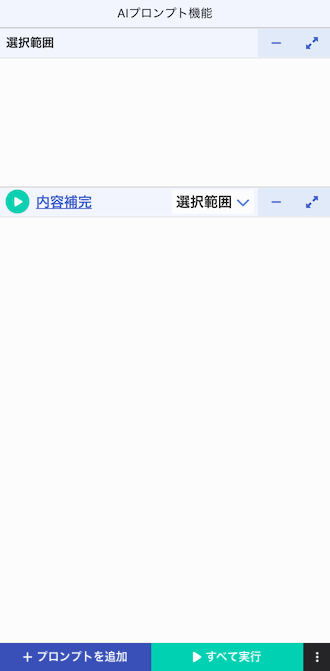
AIプロンプト機能を試す
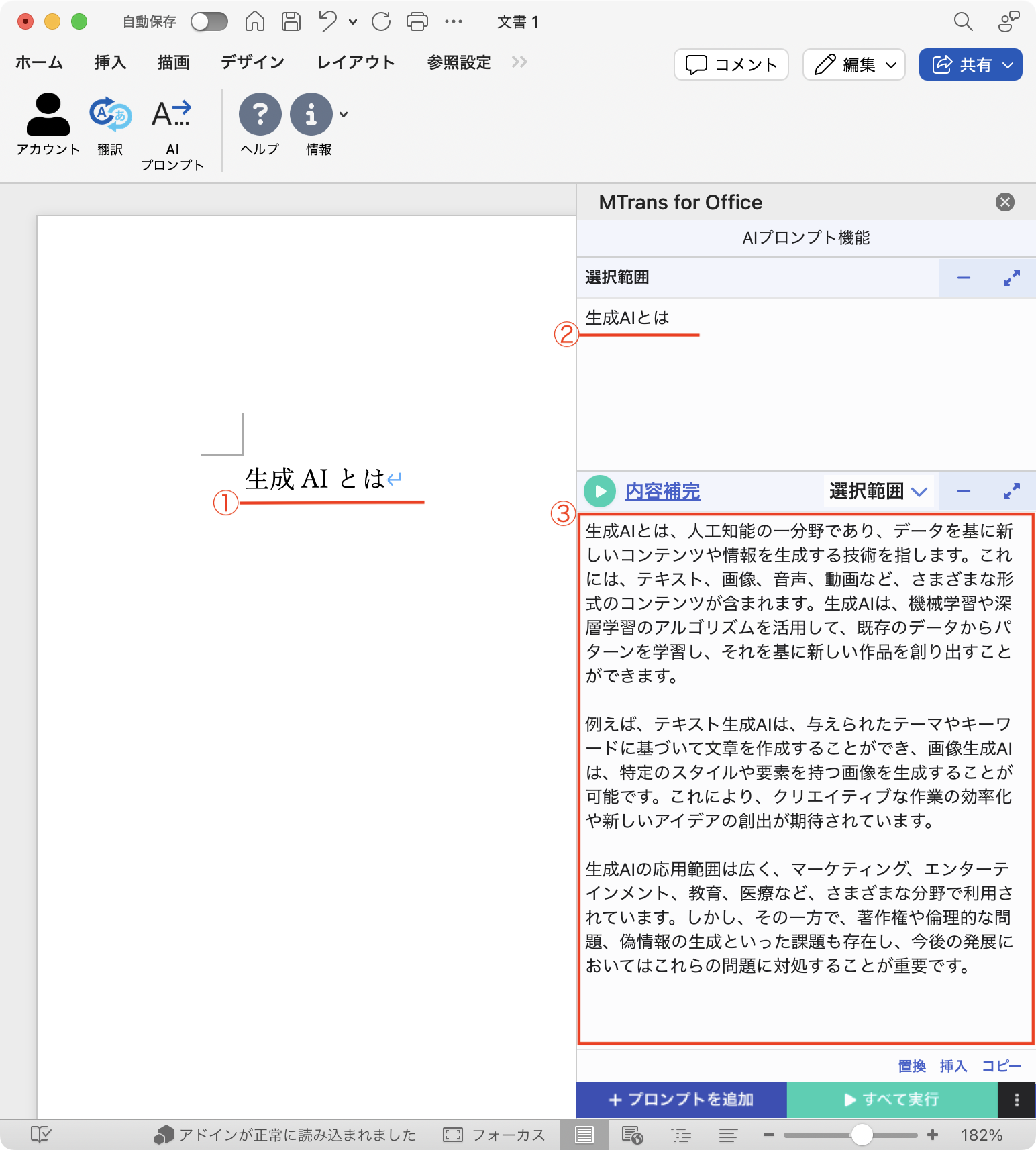
① Word上でAIプロンプト画面を表示した状態で、Word文書にテキストを入力します。例えば、「生成AIとは」を入力するとします。
② テキストを入力して少し待機すると、AIプロンプト画面の「選択範囲」セクションに入力したテキストが表示されます
③ 実行ボタン( )をクリックすると、「内容補完」という指示が生成AIへ送信され、「選択範囲」セクションの内容(生成AIとは)を元に回答結果が出力されます
このように、AIプロンプト機能は、入力したテキストを元に生成AIに質問や指示を送信し、回答結果を出力する機能になります。生成AIへの指示や質問を 「プロンプト」 と呼びます。上記「内容補完」は、プロンプトのタイトルを表しますが、具体的には、
「選択範囲」セクションの内容(上図では「生成AIとは」)の後に続く文章を出力せよ
という旨の指示内容が生成AIに送信されて、回答結果が出力されます。
操作画面について
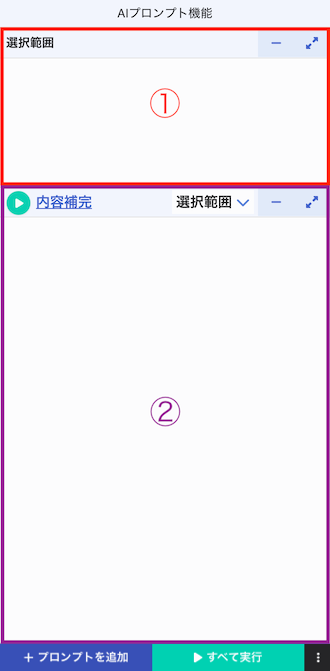
①「選択範囲」セクション
このセクションには、Word文書、Excelシート、PowerPointスライド、およびOutlook下書き上で選択したテキストや段落が表示されます。また、このセクションに直接テキストを手入力することもできます。このセクションに入力されたテキストは、プロンプト(生成AIへの指示や質問)を送信するときに使用されます。具体的には、プロンプトの一部として組み込まれて、生成AIに送信されます。
② AIプロンプトセクション
このセクションには、生成AIからの回答結果が表示されます。回答結果は、セクション下端に表示されるツールバーで、文書に挿入したり、置換したり、コピーしたりできます。
イメージ図
実行ボタン
クリックするとプロンプトが生成AIに送信されて、回答結果が出力されます。
プロンプトタイトルリンク(内容補完)
クリックすると、プロンプトを設定する画面(AIプロンプト設定ダイアログ)が表示され、利用するプロンプトを変更できます。リンクテキストには、利用するプロンプトのタイトルが表示されます。 初期状態では、「内容補完」というプロンプトが設定されています。
「選択範囲」/「全体」プルダウン
プロンプトに組み込むテキストを選択します。「選択範囲」を選択すると、「選択範囲」セクションのテキストがプロンプトに組み込まれます。「全体」を選択すると、文書/メール全体のテキストがプロンプトに組み込まれます。
このプルダウンは、WordとOutlook下書きのみ利用できます。ExcelとPowerPointでは、常に「選択範囲」が適用されます。Outlook受信メールでは、常に「全体」が適用されます。
例えば、文章を入力しながら後続の内容を取得する(内容補完)プロンプトは基本的に「選択範囲」の想定ですが、文章を要約するプロンプトも並行利用する場合があるとします。文章要約プロンプトも「選択範囲」が選択されていると、文書全体を要約したい場合、文書全体のテキストを全選択する必要になります。この方法だとカーソル位置が変わってしまうので、プロンプトによる要約内容を確認した後は元の編集位置に戻る必要があったり、ほかの「選択範囲」指定のプロンプトが並行利用しにくくなって作業効率性が悪くなる可能性があります。
ところが、このプルダウンで要約プロンプトのみ「全体」に切り替えると、わざわざ文書全体のテキストを全選択する必要がなくなるため、編集作業を止めることなく、ほかのプロンプトを利用しながらスムーズに文書全体を要約できるようになります。
「+ プロンプトを追加」ボタン
クリックすると、プロンプトを設定する画面(AIプロンプト設定ダイアログ)が表示され、新しいプロンプトを追加できます。プロンプトを追加することで、複数のプロンプトを並行して利用できます。プロンプトは最大4つまで追加できます。
AIプロンプト設定ダイアログ
プロンプトタイトルリンクまたは「+ プロンプトを追加」ボタンをクリックすると、AIプロンプト設定ダイアログが表示されます。このダイアログでは、利用する生成AIモデルやプロンプトを変更したりできます。
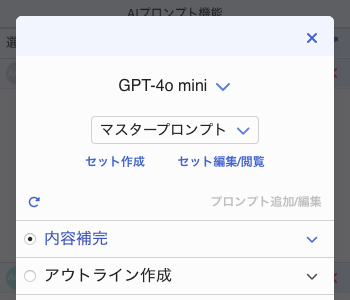
利用可能な生成AIモデルについて、「サポート対象のMTエンジン/LLM(大規模言語モデル)」をご参照ください。
プロンプトは、「マスタープロンプト」またはMTrans Onlineで作成したAIプロンプトセットから選択します。
「セット作成」ボタンをクリックすると、MTrans OnlineのAIプロンプトセット作成画面が表示されます。
「セット編集/閲覧」ボタンをクリックすると、MTrans OnlineのAIプロンプトセット一覧画面が表示されます。セット名や公開先を変更することができます。
「プロンプト追加/編集」ボタンをクリックすると、選択中のAIプロンプトセットのMTrans Online編集画面が表示されます(「マスタープロンプト」選択時はこのボタンを利用できません)。
AIプロンプトセットの作成・編集・管理について詳しくは、MTrans Onlineユーザーガイドをご参照ください。
マスタープロンプトについて
マスタープロンプトは、弊社がお客様に提供するプロンプトです。マスタープロンプトには様々なシーンで利用できそうな汎用性の高いプロンプトが含まれており、お客様がMTrans Onlineで作成したプロンプトと並行して利用することができます。マスタープロンプトは予告なく追加および変更される場合があります。
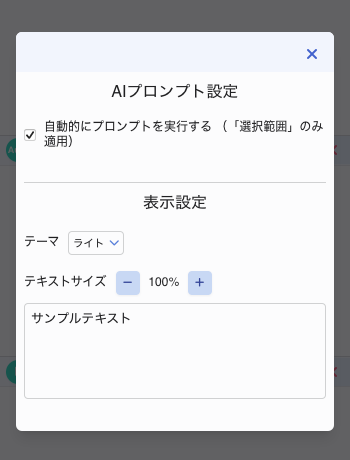
自動的にプロンプトを実行する
画面右下の「⋮」ボタンから「設定」メニューをクリックして、設定画面を開きます。「自動的にプロンプトを実行する」チェックボックスをオンにします。これで、テキストを選択すると自動的にプロンプトが実行されるようになります。但し、この設定は「選択範囲」プルダウンで「選択範囲」が選択されているプロンプトに対してのみ適用され、「全体」が選択されているプロンプトには適用されません。
このオプション設定は、Word/Excel/PowerPoint/Outlook(下書き)で利用できます。Outlook受信メールでは利用できません。
Word文書を校正する(AI校正機能)
AI校正機能とは
AI校正機能は、ユーザーが作成した校正ルールを使ってWord文書を校正する機能です。校正ルールには2種類あり、指定したテキストを別のテキストに置換する「検索・置換」と、生成AIに指示を与えて校正を行う「プロンプト」に分かれます。校正ルールは、MTrans Online上で「AI校正ルールセット」として作成・管理します。この機能はWindows版Word(Microsoft 365)またはMac版Wordで利用できます。Webブラウザ版Wordでは利用できません。
Word「エディター」機能との違い
Wordには標準で「エディター」機能が搭載されており、文書の誤字脱字や文法のチェック、表記ゆれの検出などを行うことができます。下記の表は、Word「エディター」機能とMTrans for Office AI校正機能を比較したものです。
| 項目 | Word「エディター」機能 | MTrans for Office AI校正機能 | ||
|---|---|---|---|---|
| 主なチェック対象 | 形式的な正しさ | 意味的な妥当性・有効性 | ||
| 誤字脱字・文法 | 〇 | 辞書やルールに基づき高精度に検出 | △ | ユーザーがチェック条件を作成 |
| 表記ゆれ | 〇 | ルールに基づき高精度に検出 | ||
| 用語チェック | △ | 簡易的な検索・置換に対応 | 〇 | 複数条件の一括検索・置換が可能 正規表現による検索にも対応 |
| 文脈・意味の理解 | ✕ | 単語や文のつながりは理解しない | 〇 | 文脈や論理的整合性を理解し、改善提案が可能 |
| 情報の完全性 | ✕ | 記述の不足を検出できない | 〇 | 文脈に応じて内容の過不足を指摘・補足 |
| チェック設定の自由度 | △ | 用意されたチェック項目をオン/オフで選択可能 | 〇 | 独自の検索・置換条件やプロンプトの作成が可能 |
このように、MTrans for Office AI校正機能は、Word「エディター」機能に対して補完的な役割に位置付けられます。2つの機能を併用することで、文書の形式的な正しさと意味的な妥当性・有効性の両面から校正することができます。
起動 / セットアップする
-
リボンメニューの「AI校正」ボタン(
)をクリックすると、AI校正機能の画面が表示されます。未ログインの場合はログイン画面が表示され、ログインした後にAI校正機能の画面が表示されます。 -
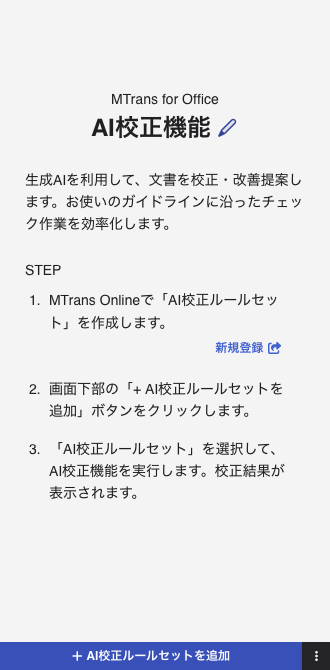
画面の手順に従って、AI校正ルールセットを作成および選択して、Word文書の校正を実行します。
-
AI校正ルールセットを作成するには、「新規登録」ボタンをクリックしてMTrans Onlineを開きます。AI校正ルールセットの作成・管理について詳しくは、MTrans Onlineユーザーガイドをご参照ください。
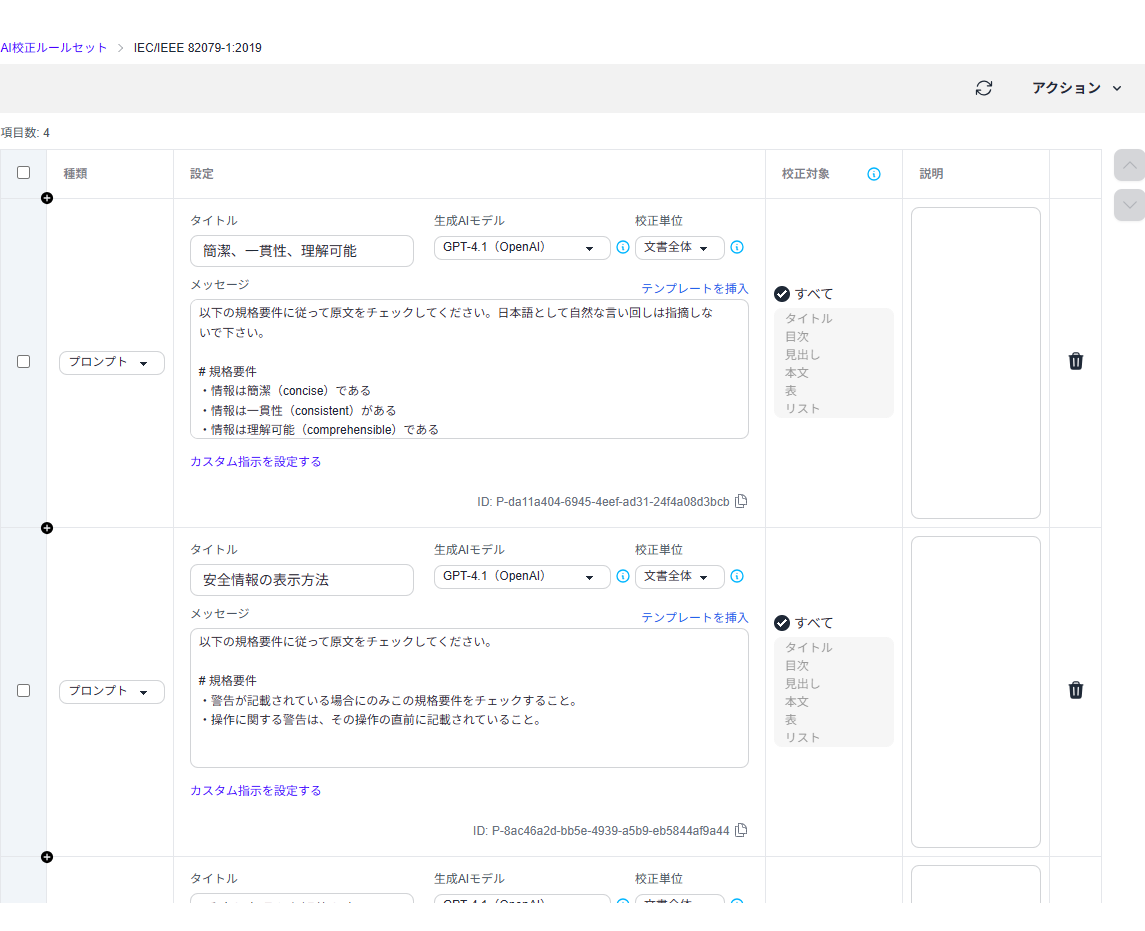
-
AI校正ルールセットを作成したら、AI校正機能の画面に戻り、「AI校正ルールセットを追加」ボタンをクリックして、作成したAI校正ルールセットを選択します。
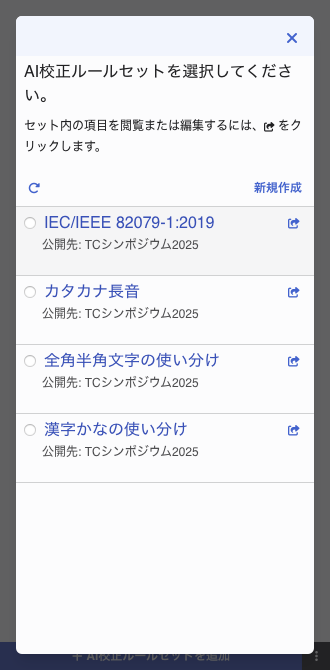
-
選択したAI校正ルールセットが画面に表示されます。また、それぞれのAI校正ルールセットに登録した検索・置換項目とプロンプト項目も表示されます。
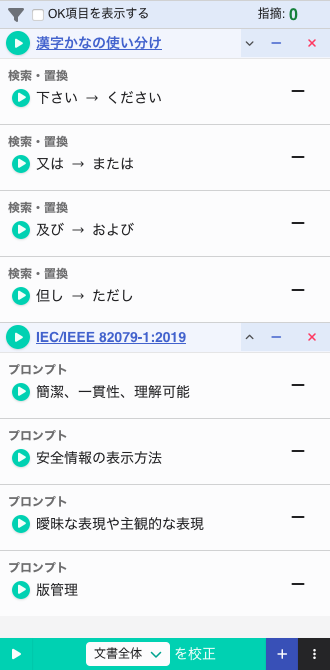
校正機能を実行する
-
「すべて実行」ボタンまたは各ルールセットの「実行」ボタンをクリックすると、Word文書の校正が開始されます。校正が完了すると、それぞれの検索・置換項目やプロンプト項目上に、校正結果が表示されます。
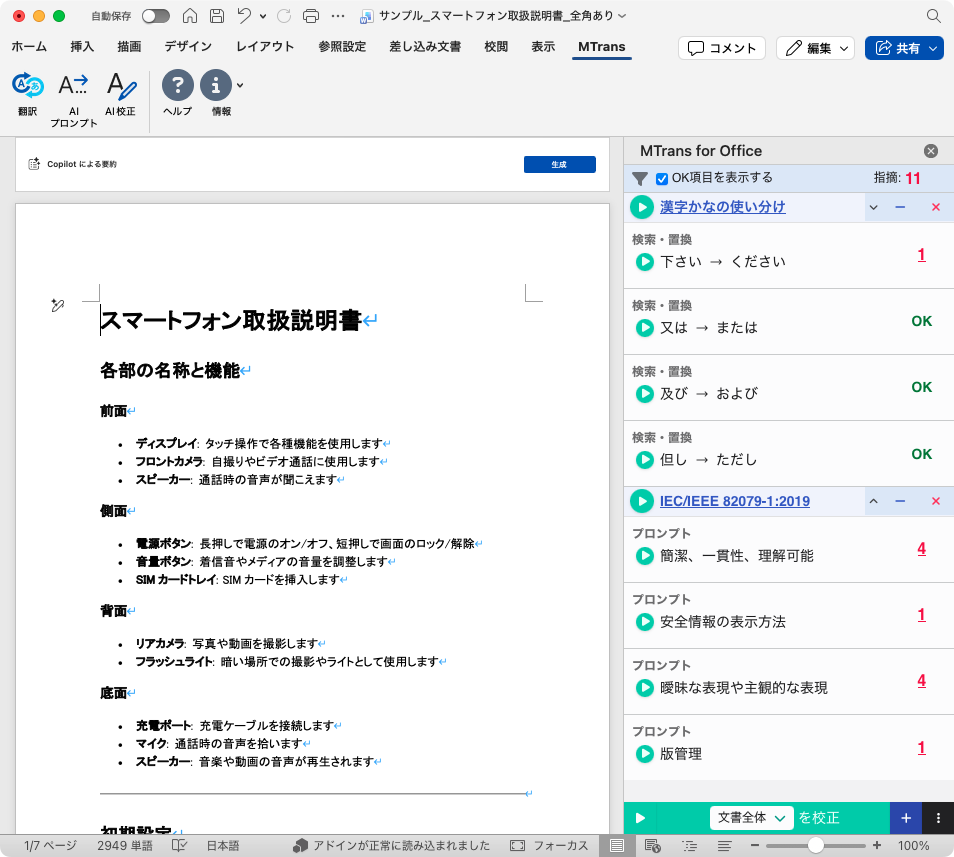
-
指摘がある検索・置換項目またはプロンプト項目をクリックすると指摘一覧が表示されます。指摘一覧はページ順に表示され、文書全体への指摘や該当箇所が不明な指摘は一覧の最後に表示されます。ここで各指摘内容を確認して、該当箇所を修正します。指摘一覧のヘッダに指摘数が表示されます。
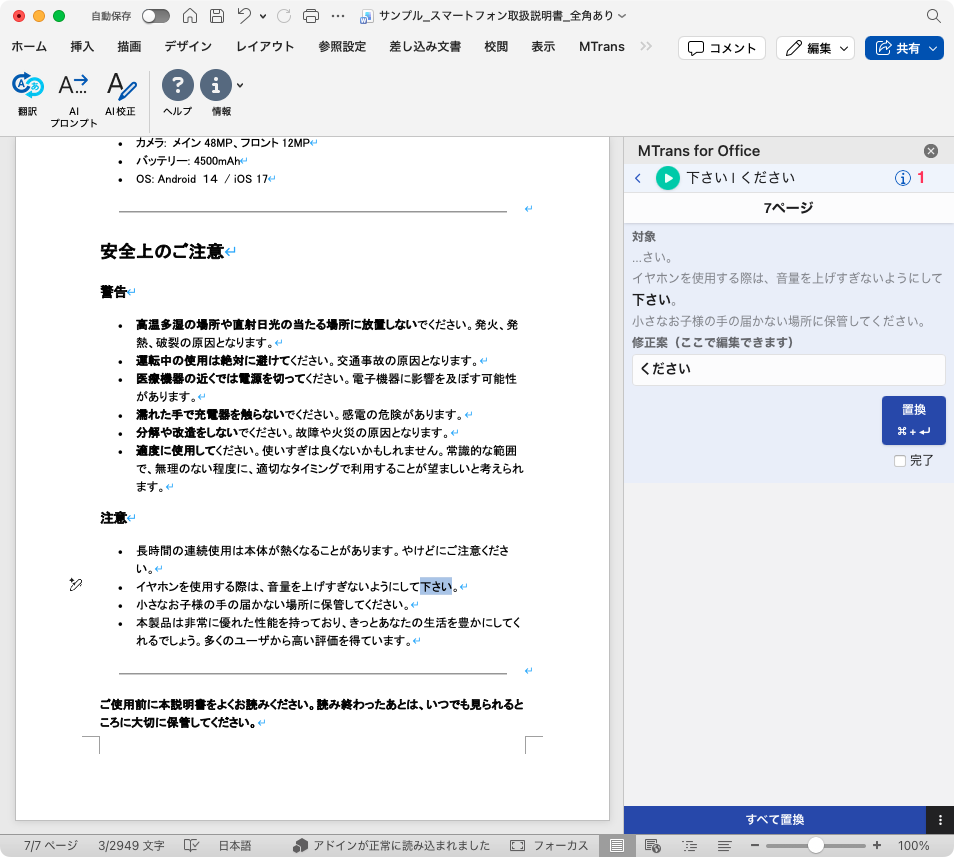
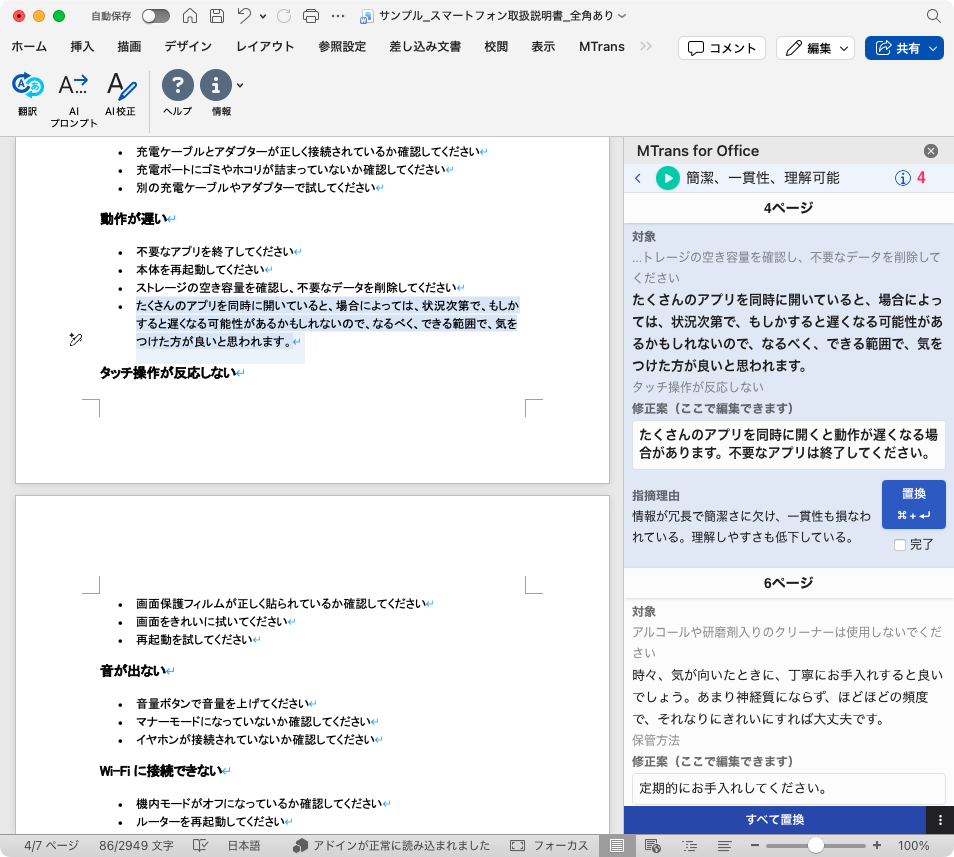
指摘項目 説明 対象 指摘が発生した箇所のプレビューが表示されます。クリックすると、該当箇所に移動します。指摘対象が文書全体の場合、この項目は表示されません。 修正案 指摘に対する修正案が表示されます。「置換」ボタンをクリックすると、修正案が適用されます。 「置換」ボタン 修正案を適用します。適用後、「完了」チェックボックスにチェックが入ります。指摘対象が不明の場合、このボタンは表示されません。 「元に戻す」ボタン 「置換」ボタンで適用した修正案を元に戻します。「完了」チェックボックスのチェックも外れます。 指摘理由 生成AIが指摘した理由が表示されます(プロンプトのみ)。 「完了」チェックボックス 指摘の対応が完了したときにチェックを入れます。チェックが入ると一覧ヘッダにある指摘数が減ります。
「置換」ボタンをクリックして修正案を適用した場合は、自動的にチェックが入ります。修正不要かつ確認済みの指摘項目も、手動でチェックを入れて対応完了にできます。 -
各指摘を確認して、「置換」ボタンをクリックして修正案を適用するか、修正不要の場合は「完了」チェックボックスにチェックを入れて対応完了にします。画面下部の「すべて置換」ボタンをクリックすると、未完了かつ置換可能な指摘すべてに対して一括で修正案を適用します。
-
一部テキスト(ヘッダー、フッターなど)は校正対象外です。
-
図形内のテキストは、印刷レイアウトで表示されている場合のみ校正対象に含まれます。
その他設定
ダークモードに変更する
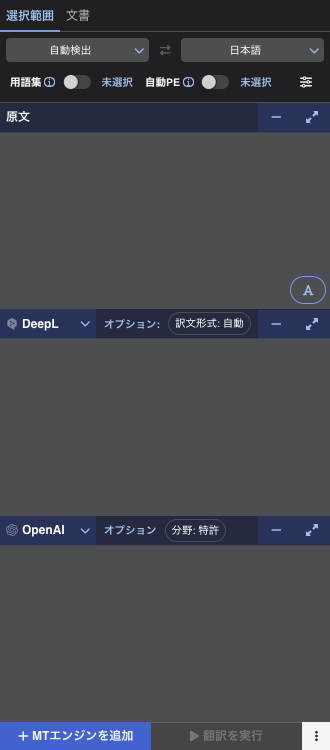
画面右下の「⋮」ボタンから「設定」メニューをクリックして、設定画面を開きます。「表示設定」の「テーマ」で「ダーク」を選択すると、ダークモードに変更できます。また、「自動」を選択中は、OSのテーマまたはOfficeアプリケーションのテーマに合わせて外観が自動的に切り替わります(Officeの利用環境によって挙動が異なる場合があります)。
制限事項 / 既知の問題
翻訳機能
Word、Excel、PowerPoint
- 文書翻訳機能で翻訳可能なファイルサイズは、MTエンジンによって異なります。
| MTエンジン | ファイルサイズ |
|---|---|
| 20 MB | |
| DeepL | 25 MB |
Outlook
- POPメールアカウントは、Officeアドインを利用できません。
- IMAPメールアカウントでOfficeアドインを利用するには、メールアカウントをMicrosoft Cloudに同期する必要があります(新しいUI版のみ同期設定可能)。詳しくは、Microsoft社のサポートページをご参照ください。
- 翻訳可能な本文のサイズは、MTエンジンによって異なります。
MTエンジン 本文サイズ Google 2 MB未満 DeepL 1.2 MB未満 Microsoft / OpenAI 数十KB未満(内容により異なります) - Outlookでは、下書きの件名のテキストを部分的に選択して翻訳できません(Officeアドインの技術的な制限によるものです)。
AI校正機能
- 一部テキスト(ヘッダー、フッター、図形など)は校正されません。
- セクション区切りが挿入されている文書では、校正処理の時間がより長くなる場合があります。
サポート
その他不明点等ありましたら、弊社サポート(mtrans-support@science.co.jp)へお問い合わせください。
改訂履歴
2026年5月22日
「翻訳機能(選択範囲)- AIアシスタント機能」で、Windows版とWebブラウザ版Outlookが (チャットパネルをアドイン画面の右側に配置するボタン)に対応したことにより、「AIアシスタント機能を利用する」の内容を更新
2026年5月15日
AIアシスタント機能、翻訳履歴機能、翻訳結果ダウンロード機能の説明を追加
Word、Excel、PowerPoint
- AIアシスタント機能:「AIで翻訳を修正する(AIアシスタント機能)」
- 翻訳履歴機能:「編集前後の翻訳結果を確認する」
- 翻訳結果ダウンロード機能:「翻訳結果をダウンロードする」
Outlook
- AIアシスタント機能:「AIで翻訳を修正する(AIアシスタント機能)」
- 翻訳履歴機能:「編集前後の翻訳結果を確認する」
- 翻訳結果ダウンロード機能:「翻訳結果をダウンロードする」
2026年3月19日
- 「ログインする」の内容を更新(SSOでログインする場合のアプリクライアントID確認方法を追加)
2026年1月26日
- 「校正機能を実行する」で図形の校正に関する注意事項を更新
2025年11月19日
- 「AppSource」から「Microsoft Marketplace」へ名称変更
2025年11月7日
- 「制限事項」セクションと「既知の問題」セクションを一つに集約(「制限事項 / 既知の問題」)
- AI校正機能の制限事項 / 既知の問題を追加
2025年11月4日
- 「Word文書を校正する(AI校正機能)」を追加
- リボンメニューのスクリーンショットを更新(「アカウント」ボタンの削除と「AI校正」ボタンの追加に対応)
- 「アカウント」ボタンの削除に伴い、ログイン手順を更新
- 「ログアウトする」の内容を更新
- AIプロンプト機能の生成AIモデルに「GPT-5」を追加して、「GPT-4.1 nano」を削除
さらに過去の履歴を見る
2025年8月28日
「メール全体を翻訳する」の「翻訳結果のプレビュー」セクションからMac版のみ利用可能の旨を削除
2025年8月5日
- 「メール全体を翻訳する」に「翻訳結果のプレビュー」セクションを追加
2025年7月25日
- 「Word、Excel、PowerPointを翻訳する」>「 選択範囲のテキストを翻訳する」の「編集ボタン」セクションに、「右に挿入」ボタン、「右に上書き」ボタン、「下に挿入」ボタン、「下に上書き」ボタンの説明を追加
2025年6月2日
- 「MTrans for Office(Officeアドイン版)」の名称を「MTrans for Office(XP版)」へ変更。それに伴う記載全般を修正
- 「Windows版とXP(クロスプラットフォーム)版」で、VSTO版(Windows専用高機能アドイン)とXP版(クロスプラットフォーム対応)の違い説明を明確化
2025年5月26日
- 「Word、Excel、PowerPointの制限事項」で、文書翻訳機能の翻訳可能なファイルサイズをMTエンジンごとに分けて記載
2025年5月20日
- 「PowerPointスライドを翻訳する」を追加
2025年4月30日
- 「サポート対象のMTエンジン/LLM(大規模言語モデル)」で以下を更新
- 翻訳機能におけるMTエンジン「OpenAI」のモデルを「GPT-4o mini」から「GPT-4.1」に変更
- AIプロンプト機能の生成AIモデルを「GPT-4o mini」「GPT-4o」から「GPT-4.1」「GPT-4.1 nano」に変更
2025年2月13日
- 「Excelシートを翻訳する」を追加
2025年1月24日
- AIプロンプト機能がOutlook受信メールで利用可能になったため、「生成AIを使う(AIプロンプト機能)」のOutlook受信メールに関する記述を追加および更新
2025年1月16日
- 「自動的にプロンプトを実行する」を追加
- 各種設定UI変更に伴い、操作手順を更新
2024年12月20日
- 「生成AIを使う(AIプロンプト機能)」を追加
2024年11月12日
- リボンのスクリーンショットを更新
2024年10月21日
- 「Word、Excel、PowerPointを翻訳する」に「OpenAIのオプション」を追加
- 「Outlookを翻訳する」に「OpenAIのオプション」を追加
- 「メール全体を翻訳する」に「OpenAIのオプション」を追加
- 「プロンプト・置換条件」セットを自動ポストエディット条件セットに変更
- 「用語適用」を「用語集」に変更
2024年9月13日
- 「ダークモードに変更する」を追加
2024年9月2日
- Outlookの制限事項で、翻訳可能な本文のサイズを3MB未満から1MB未満に訂正
2024年8月20日
- OpenAI社のMTエンジンをGPT-3.5からGPT-4o miniに変更
2024年8月7日
- ブラウザから「AppSource」経由および「Microsoft 365管理センター」経由でOfficeアドインを入手するときの注意事項を追加
- POPメールアカウントはOutlookアドインを利用できない旨を制限事項に追加
- IMAPメールアカウントにおけるOutlookアドインの利用条件を制限事項に追加
2024年7月25日
- 「用語集」および「プロンプト・置換条件」セットの新規作成機能の利用条件(翻訳管理者であること)を削除
2024年7月17日
- 「文書全体を翻訳する」の「MTエンジン」から、ExcelではDeepLを利用できない旨を削除
2024年7月10日
- Windowsデスクトップ版Outlook(新しいUI)での入手ステップと利用方法を追加
2024年6月25日
MTrans for Office
MTrans for Outlook
- 「Outlookを翻訳する」に「自動ポストエディットする」を追加
- 「Outlookを翻訳する」に「用語集の新規作成」を追加
2024年5月29日
- MTエンジン「ChatGPT API」を「OpenAI」に変更
- Mac版MTrans for Office(Word、Excel、PowerPoint用)の入手ステップを更新
- 選択範囲翻訳画面で用語適用機能をオンにする方法を追加
2024年4月23日
- Web版Outlookにおいて、UI変更に伴い、MTrans for Outlookの入手ステップと利用方法を更新
2024年1月31日
- 「選択範囲のテキストを翻訳する」と「メール全体を翻訳する」の「MTエンジン」にChatGPT APIを追加
2023年12月15日
- MTエンジンについての記述にMicrosoft(Microsoft Translator)を追加
2023年12月7日
- 用語集の適用についての記述を追加
2023年11月8日
- 選択範囲翻訳画面のリニューアルに伴い、一部項目の記述順序を変更
- 複数MTエンジンによる同時翻訳についての記述を追加
- 設定画面についての記述を追加
2023年9月8日
- 「敬称・親称設定(DeepLのみ)」についての記述を追加
- 「自動的に翻訳する」チェックボックスについての記述を追加
2023年8月25日
- Outlookの「文字書式を無視して翻訳する」チェックボックスについて、Mac版のみ対応している旨の記述を削除
2023年8月10日
- 「文字書式を無視して翻訳する」チェックボックスをOutlookにも追加
2023年7月21日
- 「文字書式を無視して翻訳する」チェックボックスを追加
- 原文言語の「自動検出」について注意事項を追加
2023年6月23日
- 「選択範囲のテキストを翻訳する」を追加
2023年4月14日
- シングルサインオン(SSO)のお客様への案内を更新
2023年1月19日
- シングルサインオン(SSO)のお客様への案内を追記
2022年12月
- 新規作成